

![PIXY Wireless[DEFAULT]](http://emeet.com/cdn/shop/files/pixy_647010c6-662a-4af7-b8bb-ad66e457c662.png?v=1780025408&width=480)


APPEARANCE
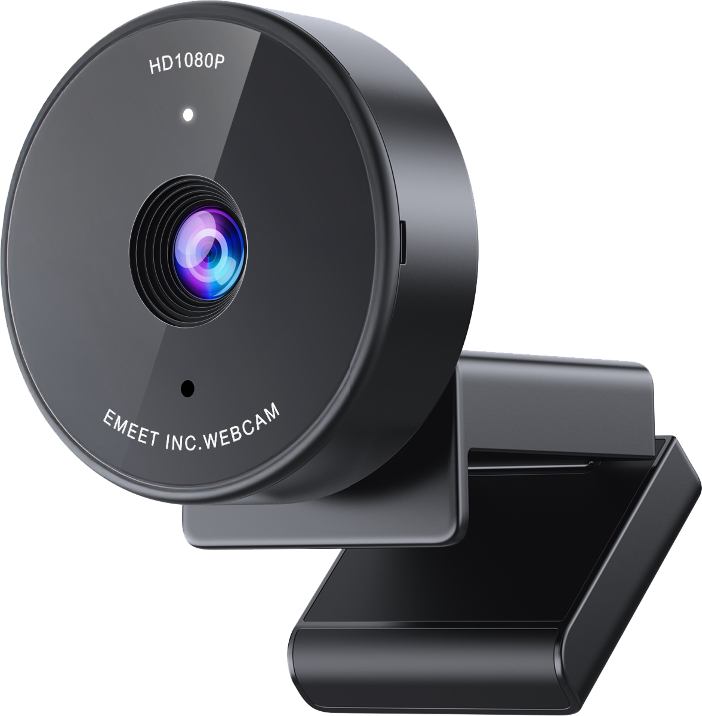
IMAGE
Max Resolution:
1080P at 30FPS
Field of View (FoV):
70°
Focus Type:
Fixed Focus
Video Pickup Radius:
50-300cm
Video Codec:
YUY2 / MJPEG
Image Sensor:
1/2.7", CMOS, 2.07M
Optical Focal Length:
4.4mm
Exposure Mode:
Automatic
White Balance:
Automatic
BLC (Black Light Compensation):
Automatic
AUDIO
Microphone:
1 Omni-Directional Microphone
Optimal Pickup Range:
1.8M
CONNECTION
Connection:
USB2.0, USB-A, 1.5m
UVC Communication Protocol:
UVC 1.0~1.5
USAGE
Dimensions (W*H*D):
50mm*50mm*37mm
Weight:
75.9g
Recommended For:
Video Conferencing
Input:
5V, 500mA
Average Power Consumption:
750mW
COMPATIBILITY
Compatibility:
Works with Zoom, Microsoft Teams, Skype for Business, Slack, Webex, and many more
Operating System:
Windows 7, 10, 11, or later, Mac OS 10.10 or later
| Model |

C950
|

C950 4K
|
|---|---|---|
| Max Resolution | FHD 1080P@30FPS | 4K@30FPS 1080P@60FPS |
| Field of View (Diagonal) | 70° | 73° |
| Focus Type | Fixed Focus | PDAF Auto Focus |
| Auto Light Correction | Yes | Yes |
| Microphone | 1 Noise-Canceling Mics | 1 Noise-Canceling Mics |
| Connection | Plug-and-Play USB-A | Plug-and-Play USB-A |
| Privacy Cover | Physical Privacy Cover | Physical Privacy Cover |
| Tripod-Mounted (1/4" Thread) | N/A | N/A |
| Dimensions (W*H*D mm) | 50*50*37 | 50*50*37 |
| Weight | 75.9g | 75.9g |
1. What's in the box of EMEET webcam?
It contains a C950\C955 webcam and a quick start guide.

2. Device display of EMEET C950\C955

3. How can I turn the device on/off?
Turn on
Plug the USB-A connector into your computer or laptop, the device will automatically turn on.
Then open the meeting software you want to use with it, the device status indicator will show white.

Turn off
Unplug the USB connector from your computer or laptop, the device will automatically turn off.
Also, an easier way is to put the lens back to the stand, facing upwards to activate the auto privacy protection mode.
Plug-and-play supports your computer to recognize the webcam immediately.
Note: If your computer does not instantly recognize the webcam, try to plug it into a different USB port or restart the computer.
4. What is the size of this webcam?
The overall product dimension is 2.13 x 1.38 inches and can be folded to a compact size with 1.46 x 1.38 inches, which is more convenient to carry in a small handbag.

5. How to install the device?
- Place your webcam on a computer, laptop, or monitor at any position you desire.
- Unfold the universal clip to fit the top of your monitor or laptop screen.
- Manually adjust the webcam up/down or rotate to the best position to frame yourself.

6. How to adjust the camera picture parameters?
Please connect the device to the computer and follow the steps below:
- Connect the device to a computer via USB cable.
- Open the EMEETLINK software to enter the setting interface.
Video Setting
- You can set the power line frequency (anti-flicker) according to your own needs, also adjust the filters, brightness, contrast, sharpness, saturation, and white balance.
- If you want to restore all settings, click "Restore Default Settings".
Note: Only in customize filters mode, the other parameters can be adjusted.
Other Settings
- You can update the software version and rename your device.


7. How does the auto privacy protection feature work?
The C950\C955 HD webcam has a physical privacy cover to protect personal privacy.
8. Does it have a built-in microphone?
Full HD 1080P Webcam C950\C955 has a built-in microphone that could be helpful for noise canceling.
No matter where you are, it greatly enhances the sound quality of your live videos or online calls, filtering ambient noise and making every call more natural and clearer.
9. What about the compatibility of C950\C955?

10. How to set up my device on the Mac system?
Connect your device to the computer at first. Then select System Preferences > Sound.
(1) Setting Default Microphone
Under the Sound tab, click Input, and then select EMEET C950\C955 as the default microphone.

(2) Camera Switching
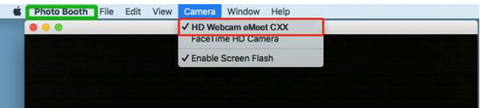
"Photo Booth" software as an example
- Open the "Photo Booth" software
- Click the "camera" option in the menu bar.
- Select "HD Webcam EMEET C950\C955"
11. How to set up my device on the Windows system?
Connect your device to the computer at first.
(1) Setting the sound
Open the sound setting page. Right-click the 🔊 icon from the lower right corner of the computer, then click "Open Sound Settings".

Test the microphone of EMEET C950\C955 on your computer:
- Select EMEET C950\C955 as the input device.
- Tap the device or say something.
- Then you can see the volume bar fluctuates.

(2) Setting the camera privacy
- Enter your computer settings.
- Click "privacy", and then select "camera" to display the settings.

- Allow access to the camera on this device: click change to enable camera access.

- Allow apps to access your camera: enable permission to use the EMEET camera normally.

12. How to set my device as default?
(1) Search for "Control panel" in the lower-left corner, open the control panel, and select "Hardware and Sound".

(2) Select "Manage audio device" in sound.

(3) Set EMEET device as the default microphone
- Click the Recording tab on the top of the displayed setup window.
- Under the Recording tab, select EMEET C950\C955, and then click "Set as Default device".

(4) If you want to adjust the microphone volume
- Double click the microphone EMEET C950\C955 and click "levels".
- Drag the slider to the volume level you want, and click "OK" to save the changes.
13. How to start a meeting on Zoom?
After connecting your EMEET C950\C955 to the computer, start your meeting on Zoom with the following steps.
(1) Click the settings icon on the top right.
(2) Click the "Video", then select "HD Webcam EMEET C950\C955" as the camera device.
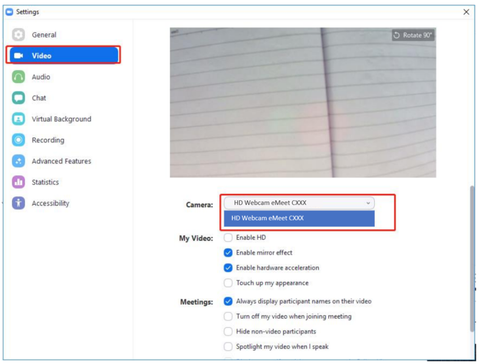
(3) Click "Audio" option, then select "HD Webcam EMEET C950\C955" as the microphone.

14. How to start a meeting on Skype?
After connecting your EMEET C950\C955 to the computer, start your meeting on Skype with the following steps.
(1) Click the settings icon.

(2) Select the "Audio & Video" option, then set the camera and microphone to "HD Webcam EMEET C950\C955".


15. How to start a meeting on Skype for Business?
After connecting your EMEET C950\C955 to the computer, start your meeting on Skype for Business as the following steps:
- Click the lower left button to select your primary device.
- Or click the audio device settings to enter the setting interface.

- Select the "Video Device" option, then set the camera to "HD Webcam EMEET C950\C955".

- Select the "Audio Device" option, then set the microphone to "HD Webcam EMEET C950\C955".

16. How to start a meeting on Google Meet?
(1) Allow sites to use your camera
- Step1: open your Google website, enter the settings display by clicking the right-upper.

- Step2: click Security and Privacy, then click Site Settings.

- Step3: Select Camera in site settings. Then select your camera device, and click "Sites can ask to use your camera".

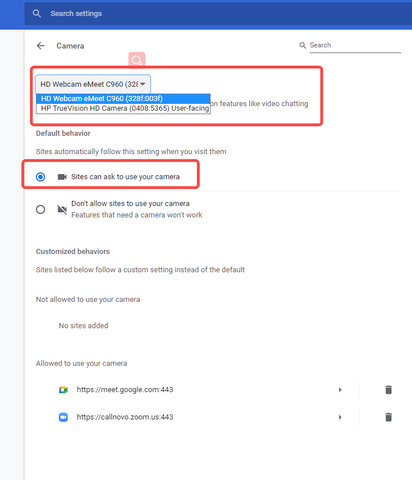
(2) Allow the app to use your camera
- Step1: Select Google meet in site settings.
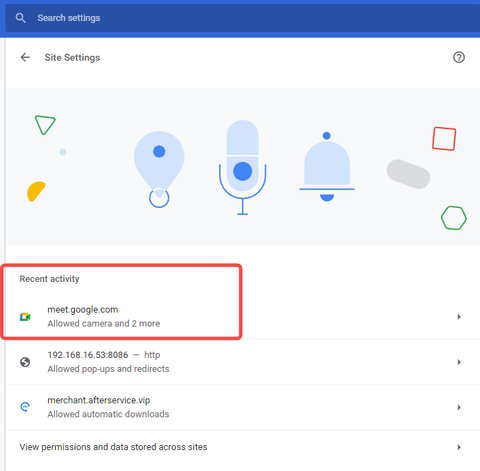
- Step2: Select allow cameras to visit the Google Meet site.

(3) Select as default device
- Step 1: Click the Setting button at the top right.

- Step 2: Choose EMEET C950\C955 as the microphone device: the blue volume icon will fluctuate when you say something.

- Step 3: Choose EMEET C950\C955 as the Video device: you will see the image from the right side.

17. How to start a meeting on Microsoft Teams?
(1) In the Microsoft Teams main window, click your profile picture in the top right of the window then select Device Settings from the drop-down menu.

(2) Choose HD Webcam EMEET C950\C955 as your Microphone.


(3) Scroll down to Camera. Then Choose HD Webcam EMEET C950\C955 as your Camera.

18. How does the C950\C955 webcam install stably on the monitor?
The C950\C955 has a lightweight design that makes it easy to carry. When using, please pay attention to the following two points:
- Adjust the wire to a natural slack state to avoid it being in a taut state, as shown in Figure 1.

- Please place the upper part flat on the monitor, which is conducive to the support of the camera, as shown in the figure.

19. What is the focus type of the EMEET C950\C955?
The C950\C955 is a fixed-focus webcam, not an auto-focus webcam. If you want to use an auto-focus one, please look at our C965 webcam. There is no refocus problem when using our fixed-focus webcam C950\C955. Its focus range is 80cm~100cm, and the image is the clearest in this range.
20. What about the webcam's compatibility?
It supports Windows 7/8/10 or Mac OS 10.10 and above. Also compatible with many leading online conferencing services such as Zoom, Microsoft Teams, Webex, Skype, etc., to meet different needs.
Kindly note: If your computer is too old, there may be an IT system hardware incompatibility problem. Because the products were developed in recent years, and the system IT hardware is new.
21. What should I do if the focusing speed is slow during camera use?
If there is dirt or dust on the lens, it can affect the transparency and reflective ability of the lens, leading to an increase in the diffraction and scattering of light, which can cause a decrease in the sensitivity and accuracy of the focusing system, affecting the speed and accuracy of focus.
We suggest using a dust-free cloth or eyeglass cloth to gently wipe the dirty lens.
If the above methods do not solve the problem, please contact us in a timely manner.
1. O que vem na caixa da webcam EMEET?
Contém uma webcam C950\C955 e um guia de início rápido.
2. Exibição do dispositivo EMEET C950\C955
3. Como posso ligar/desligar o dispositivo?
Ligar
Conecte o conector USB-A ao seu computador ou laptop e o dispositivo ligará automaticamente.
Em seguida, abra o software de reunião que deseja usar; o indicador de status do dispositivo ficará branco.
Desligar
Desconecte o conector USB do seu computador ou laptop e o dispositivo desligará automaticamente.
Outra forma mais fácil é colocar a lente de volta ao suporte, voltada para cima, para ativar o modo de proteção de privacidade automática.
Plug-and-play permite que seu computador reconheça a webcam imediatamente.
Observação: Se o seu computador não reconhecer a webcam imediatamente, tente conectá-la a uma porta USB diferente ou reinicie o computador.
4. Qual é o tamanho desta webcam?
As dimensões gerais do produto são 5,41 x 3,51 cm e pode ser dobrada a um tamanho compacto de 3,71 x 3,51 cm, o que facilita o transporte em uma bolsa pequena.
5. Como instalar o dispositivo?
- Coloque sua webcam em um computador, laptop ou monitor na posição que desejar.
- Abra o clipe universal para encaixar no topo do monitor ou da tela do laptop.
- Ajuste manualmente a webcam para cima/baixo ou gire-a para a melhor posição para se enquadrar.
6. Como ajustar os parâmetros de imagem da câmera?
Conecte o dispositivo ao computador e siga os passos abaixo:
- Conecte o dispositivo a um computador via cabo USB.
- Abra o software EMEETLINK para entrar na interface de configurações.
Configuração de Vídeo
- Você pode definir a frequência da rede elétrica (anti-cintilação) conforme suas necessidades, além de ajustar filtros, brilho, contraste, nitidez, saturação e balanço de branco.
- Se quiser restaurar todas as configurações, clique em "Restaurar Configurações Padrão".
Observação: Somente no modo de filtros personalizados os outros parâmetros podem ser ajustados.
Outras Configurações
- Você pode atualizar a versão do software e renomear seu dispositivo.
7. Como funciona o recurso de proteção automática de privacidade?
A webcam HD C950\C955 possui capa de privacidade física para proteger a privacidade pessoal.
8. Ela possui microfone integrado?
Webcam Full HD 1080P C950\C955 possui microfone integrado que auxilia no cancelamento de ruído.
Não importa onde você esteja, ele melhora muito a qualidade do som de seus vídeos ao vivo ou chamadas online, filtrando ruídos ambientes e tornando cada chamada mais natural e clara.
9. Qual é a compatibilidade do C950\C955?
10. Como configurar meu dispositivo no sistema Mac?
Conecte seu dispositivo ao computador primeiro. Em seguida, selecione Preferências do Sistema > Som.
(1) Configurar o Microfone Padrão
Na aba Som, clique em Entrada e selecione EMEET C950\C955 como microfone padrão.
(2) Troca de Câmera
Usando o software "Photo Booth" como exemplo
- Abra o software "Photo Booth"
- Clique na opção "câmera" na barra de menu.
- Selecione "HD Webcam EMEET C950\C955"
11. Como configurar meu dispositivo no sistema Windows?
Conecte seu dispositivo ao computador primeiro.
(1) Configurando o som
Abra a página de configurações de som. Clique com o botão direito no ícone 🔊 no canto inferior direito do computador e clique em "Abrir Configurações de Som".
Teste o microfone do EMEET C950\C955 no seu computador:
- Selecione EMEET C950\C955 como dispositivo de entrada.
- Toque no dispositivo ou diga algo.
- Você verá a barra de volume flutuar.
(2) Configurando a privacidade da câmera
- Acesse as configurações do seu computador.
- Clique em "privacidade" e selecione "câmera" para exibir as configurações.
- Permitir acesso à câmera neste dispositivo: clique em alterar para habilitar o acesso à câmera.
- Permitir que os aplicativos acessem sua câmera: habilite a permissão para usar a câmera EMEET normalmente.
12. Como definir meu dispositivo como padrão?
(1) Pesquise por "Painel de Controle" no canto inferior esquerdo, abra o painel de controle e selecione "Hardware e Som".
(2) Selecione "Gerenciar dispositivos de áudio" em som.
(3) Defina o dispositivo EMEET como microfone padrão
- Clique na aba Gravação na parte superior da janela de configurações exibida.
- Na aba Gravação, selecione EMEET C950\C955 e clique em "Definir como Dispositivo Padrão".
(4) Se quiser ajustar o volume do microfone
- Clique duas vezes no microfone EMEET C950\C955 e clique em "Níveis".
- Arraste o controle deslizante para o nível de volume desejado e clique em "OK" para salvar as alterações.
13. Como iniciar uma reunião no Zoom?
Após conectar seu EMEET C950\C955 ao computador, inicie sua reunião no Zoom seguindo os passos abaixo.
(1) Clique no ícone de configurações no canto superior direito.
(2) Clique em "Vídeo", depois selecione "HD Webcam EMEET C950\C955" como dispositivo de câmera.
(3) Clique na opção "Áudio", depois selecione "HD Webcam EMEET C950\C955" como microfone.
14. Como iniciar uma reunião no Skype?
Após conectar seu EMEET C950\C955 ao computador, inicie sua reunião no Skype seguindo os passos abaixo.
(1) Clique no ícone de configurações.
(2) Selecione a opção "Áudio e Vídeo", depois configure a câmera e o microfone como "HD Webcam EMEET C950\C955".
15. Como iniciar uma reunião no Skype for Business?
Após conectar seu EMEET C950\C955 ao computador, inicie sua reunião no Skype for Business seguindo os passos abaixo:
- Clique no botão inferior esquerdo para selecionar seu dispositivo principal.
- Ou clique nas configurações do dispositivo de áudio para entrar na interface de configurações.
- Selecione a opção "Dispositivo de Vídeo", depois configure a câmera como "HD Webcam EMEET C950\C955".
- Selecione a opção "Dispositivo de Áudio", depois configure o microfone como "HD Webcam EMEET C950\C955".
16. Como iniciar uma reunião no Google Meet?
(1) Permitir que sites usem sua câmera
- Passo 1: abra seu site do Google, acesse as configurações clicando no canto superior direito.
- Passo 2: clique em Segurança e Privacidade, depois clique em Configurações do Site.
- Passo 3: Selecione Câmera nas configurações do site. Em seguida, selecione seu dispositivo de câmera e clique em "Sites podem solicitar o uso da sua câmera".
(2) Permitir que o aplicativo use sua câmera
- Passo 1: Selecione Google Meet nas configurações do site.
- Passo 2: Selecione permitir câmeras para visitar o site do Google Meet.
(3) Selecionar como dispositivo padrão
- Passo 1: Clique no botão Configurações no canto superior direito.
- Passo 2: Escolha EMEET C950\C955 como dispositivo de microfone: o ícone de volume azul irá flutuar quando você falar algo.
- Passo 3: Escolha EMEET C950\C955 como dispositivo de vídeo: você verá a imagem do lado direito.
17. Como iniciar uma reunião no Microsoft Teams?
(1) Na janela principal do Microsoft Teams, clique na sua foto de perfil no canto superior direito e selecione Configurações do Dispositivo no menu suspenso.
(2) Escolha HD Webcam EMEET C950\C955 como seu Microfone.
(3) Role para baixo até Câmera. Em seguida, escolha HD Webcam EMEET C950\C955 como sua Câmera.
18. Como a webcam C950\C955 é instalada de forma estável no monitor?
O C950\C955 tem um design leve que facilita o transporte. Ao usar, preste atenção aos seguintes dois pontos:
- Ajuste o cabo para um estado naturalmente frouxo, evitando que fique tensionado, conforme mostrado na Figura 1.
- Coloque a parte superior plana no monitor, o que contribui para o suporte da câmera, conforme mostrado na figura.
19. Qual é o tipo de foco da EMEET C950\C955?
O C950\C955 é uma webcam de foco fixo, não de foco automático. Se quiser usar uma de foco automático, consulte nossa webcam C965. Não há problemas de refoco ao usar nossa webcam de foco fixo C950\C955. Seu alcance de foco é de 80cm~100cm, e a imagem é mais nítida nesse intervalo.
20. Qual é a compatibilidade da webcam?
Suporta Windows 7/8/10 ou Mac OS 10.10 e superior. Também compatível com muitos serviços de videoconferência líderes, como Zoom, Microsoft Teams, Webex, Skype, etc., para atender a diferentes necessidades.
Observação importante: Se o seu computador for muito antigo, pode haver um problema de incompatibilidade de hardware do sistema de TI. Pois os produtos foram desenvolvidos recentemente e o hardware do sistema de TI é novo.
21. O que devo fazer se a velocidade de foco for lenta durante o uso da câmera?
Se houver sujeira ou poeira na lente, isso pode afetar a transparência e a capacidade reflexiva da lente, levando a um aumento na difração e dispersão da luz, o que pode causar uma diminuição na sensibilidade e precisão do sistema de foco, afetando a velocidade e precisão do foco.
Sugerimos usar um pano sem fiapos ou pano de limpeza de óculos para limpar suavemente a lente suja.
Se os métodos acima não resolverem o problema, entre em contato conosco o quanto antes.
1. ¿Qué viene en la caja de la webcam EMEET?
Contiene una webcam C950\C955 y una guía de inicio rápido.
2. Visualización del dispositivo EMEET C950\C955
3. ¿Cómo puedo encender/apagar el dispositivo?
Encender
Conecte el conector USB-A a su computadora o laptop y el dispositivo se encenderá automáticamente.
Luego abra el software de reuniones que desea usar; el indicador de estado del dispositivo se pondrá blanco.
Apagar
Desconecte el conector USB de su computadora o laptop y el dispositivo se apagará automáticamente.
Otra forma más sencilla es colocar el lente de vuelta al soporte, mirando hacia arriba, para activar el modo de protección de privacidad automático.
Plug-and-play permite que su computadora reconozca la webcam de inmediato.
Nota: Si su computadora no reconoce la webcam de inmediato, intente conectarla a un puerto USB diferente o reinicie la computadora.
4. ¿Cuál es el tamaño de esta webcam?
Las dimensiones generales del producto son 5.41 x 3.51 cm y puede doblarse a un tamaño compacto de 3.71 x 3.51 cm, lo que facilita el transporte en un bolso pequeño.
5. ¿Cómo instalar el dispositivo?
- Coloque su webcam en una computadora, laptop o monitor en la posición que desee.
- Abra el clip universal para ajustarlo en la parte superior del monitor o la pantalla del laptop.
- Ajuste manualmente la webcam hacia arriba/abajo o gírela a la mejor posición para encuadrarse.
6. ¿Cómo ajustar los parámetros de imagen de la cámara?
Conecte el dispositivo a la computadora y siga los pasos a continuación:
- Conecte el dispositivo a una computadora mediante un cable USB.
- Abra el software EMEETLINK para acceder a la interfaz de configuración.
Configuración de Video
- Puede configurar la frecuencia de la red eléctrica (anti-parpadeo) según sus necesidades, además de ajustar los filtros, brillo, contraste, nitidez, saturación y balance de blancos.
- Si desea restaurar todas las configuraciones, haga clic en "Restaurar Configuración Predeterminada".
Nota: Solo en el modo de filtros personalizados se pueden ajustar los demás parámetros.
Otras Configuraciones
- Puede actualizar la versión del software y cambiar el nombre de su dispositivo.
7. ¿Cómo funciona la función de protección automática de privacidad?
La webcam HD C950\C955 tiene cubierta de privacidad física para proteger la privacidad personal.
8. ¿Tiene micrófono integrado?
Webcam Full HD 1080P C950\C955 tiene un micrófono integrado que ayuda a cancelar el ruido.
No importa dónde se encuentre, mejora enormemente la calidad del sonido de sus videos en vivo o llamadas en línea, filtrando el ruido ambiental y haciendo que cada llamada sea más natural y clara.
9. ¿Cuál es la compatibilidad del C950\C955?
10. ¿Cómo configurar mi dispositivo en el sistema Mac?
Conecte su dispositivo a la computadora primero. Luego seleccione Preferencias del Sistema > Sonido.
(1) Configurar el Micrófono Predeterminado
En la pestaña Sonido, haga clic en Entrada y seleccione EMEET C950\C955 como micrófono predeterminado.
(2) Cambio de Cámara
Usando el software "Photo Booth" como ejemplo
- Abra el software "Photo Booth"
- Haga clic en la opción "cámara" en la barra de menú.
- Seleccione "HD Webcam EMEET C950\C955"
11. ¿Cómo configurar mi dispositivo en el sistema Windows?
Conecte su dispositivo a la computadora primero.
(1) Configuración del sonido
Abra la página de configuración de sonido. Haga clic derecho en el ícono 🔊 en la esquina inferior derecha de la computadora y haga clic en "Abrir Configuración de Sonido".
Pruebe el micrófono del EMEET C950\C955 en su computadora:
- Seleccione EMEET C950\C955 como dispositivo de entrada.
- Toque el dispositivo o diga algo.
- Verá que la barra de volumen fluctúa.
(2) Configuración de la privacidad de la cámara
- Acceda a la configuración de su computadora.
- Haga clic en "privacidad" y seleccione "cámara" para ver la configuración.
- Permitir acceso a la cámara en este dispositivo: haga clic en cambiar para habilitar el acceso a la cámara.
- Permitir que las aplicaciones accedan a su cámara: habilite el permiso para usar la cámara EMEET normalmente.
12. ¿Cómo establecer mi dispositivo como predeterminado?
(1) Busque "Panel de Control" en la esquina inferior izquierda, abra el panel de control y seleccione "Hardware y Sonido".
(2) Seleccione "Administrar dispositivos de audio" en sonido.
(3) Establezca el dispositivo EMEET como micrófono predeterminado
- Haga clic en la pestaña Grabación en la parte superior de la ventana de configuración mostrada.
- En la pestaña Grabación, seleccione EMEET C950\C955 y haga clic en "Establecer como Dispositivo Predeterminado".
(4) Si desea ajustar el volumen del micrófono
- Haga doble clic en el micrófono EMEET C950\C955 y haga clic en "Niveles".
- Arrastre el control deslizante al nivel de volumen que desee y haga clic en "Aceptar" para guardar los cambios.
13. ¿Cómo iniciar una reunión en Zoom?
Después de conectar su EMEET C950\C955 a la computadora, inicie su reunión en Zoom siguiendo los pasos a continuación.
(1) Haga clic en el ícono de configuración en la parte superior derecha.
(2) Haga clic en "Video", luego seleccione "HD Webcam EMEET C950\C955" como dispositivo de cámara.
(3) Haga clic en la opción "Audio", luego seleccione "HD Webcam EMEET C950\C955" como micrófono.
14. ¿Cómo iniciar una reunión en Skype?
Después de conectar su EMEET C950\C955 a la computadora, inicie su reunión en Skype siguiendo los pasos a continuación.
(1) Haga clic en el ícono de configuración.
(2) Seleccione la opción "Audio y Video", luego configure la cámara y el micrófono como "HD Webcam EMEET C950\C955".
15. ¿Cómo iniciar una reunión en Skype for Business?
Después de conectar su EMEET C950\C955 a la computadora, inicie su reunión en Skype for Business siguiendo los pasos a continuación:
- Haga clic en el botón inferior izquierdo para seleccionar su dispositivo principal.
- O haga clic en configuración del dispositivo de audio para acceder a la interfaz de configuración.
- Seleccione la opción "Dispositivo de Video", luego configure la cámara como "HD Webcam EMEET C950\C955".
- Seleccione la opción "Dispositivo de Audio", luego configure el micrófono como "HD Webcam EMEET C950\C955".
16. ¿Cómo iniciar una reunión en Google Meet?
(1) Permitir que los sitios usen su cámara
- Paso 1: abra su sitio de Google, acceda a la configuración haciendo clic en la parte superior derecha.
- Paso 2: haga clic en Seguridad y Privacidad, luego haga clic en Configuración del Sitio.
- Paso 3: Seleccione Cámara en la configuración del sitio. Luego seleccione su dispositivo de cámara y haga clic en "Los sitios pueden solicitar usar su cámara".
(2) Permitir que la aplicación use su cámara
- Paso 1: Seleccione Google Meet en la configuración del sitio.
- Paso 2: Seleccione permitir cámaras para visitar el sitio de Google Meet.
(3) Seleccionar como dispositivo predeterminado
- Paso 1: Haga clic en el botón Configuración en la parte superior derecha.
- Paso 2: Elija EMEET C950\C955 como dispositivo de micrófono: el ícono de volumen azul fluctuará cuando diga algo.
- Paso 3: Elija EMEET C950\C955 como dispositivo de video: verá la imagen en el lado derecho.
17. ¿Cómo iniciar una reunión en Microsoft Teams?
(1) En la ventana principal de Microsoft Teams, haga clic en su foto de perfil en la parte superior derecha y seleccione Configuración del Dispositivo del menú desplegable.
(2) Elija HD Webcam EMEET C950\C955 como su Micrófono.
(3) Desplácese hacia abajo hasta Cámara. Luego elija HD Webcam EMEET C950\C955 como su Cámara.
18. ¿Cómo se instala establemente la webcam C950\C955 en el monitor?
El C950\C955 tiene un diseño liviano que facilita el transporte. Al usarlo, preste atención a los siguientes dos puntos:
- Ajuste el cable a un estado naturalmente flojo para evitar que esté tenso, como se muestra en la Figura 1.
- Coloque la parte superior plana sobre el monitor, lo que contribuye al soporte de la cámara, como se muestra en la figura.
19. ¿Cuál es el tipo de enfoque de la EMEET C950\C955?
El C950\C955 es una webcam de enfoque fijo, no de enfoque automático. Si desea usar una de enfoque automático, consulte nuestra webcam C965. No hay problemas de reenfoque al usar nuestra webcam de enfoque fijo C950\C955. Su rango de enfoque es de 80cm~100cm, y la imagen es más nítida en ese rango.
20. ¿Cuál es la compatibilidad de la webcam?
Es compatible con Windows 7/8/10 o Mac OS 10.10 y superior. También compatible con muchos servicios líderes de videoconferencia como Zoom, Microsoft Teams, Webex, Skype, etc., para satisfacer diferentes necesidades.
Tenga en cuenta: Si su computadora es muy antigua, puede haber un problema de incompatibilidad de hardware del sistema de TI. Porque los productos fueron desarrollados en los últimos años y el hardware del sistema de TI es nuevo.
21. ¿Qué debo hacer si la velocidad de enfoque es lenta durante el uso de la cámara?
Si hay suciedad o polvo en el lente, puede afectar la transparencia y la capacidad reflectiva del lente, lo que lleva a un aumento en la difracción y dispersión de la luz, lo que puede causar una disminución en la sensibilidad y precisión del sistema de enfoque, afectando la velocidad y precisión del enfoque.
Sugerimos usar un paño sin pelusa o un paño de limpieza de anteojos para limpiar suavemente el lente sucio.
Si los métodos anteriores no resuelven el problema, contáctenos a la brevedad posible.

EMEETLINK
A basic companion software for EMEET webcams, speakerphones, and other devices. It allows users to adjust camera settings such as image parameters, focus, and zoom, as well as configure audio features like Bluetooth and microphone gain.
Only supports Windows, MacOS

System Requirement
Windows 10 and above, 64-bit operating systems. Not supported on ARM architecture Windows systems.
Supported Products
Cameras
Meeting Capsule
Meeting Capsule Pro
C950
C950 4K
C955
C960
C960 AF
C960 2K
C960 4K
C965
C970
C970L
C980 Pro
C980 Pro 4K
C990
Jupiter
Nova
Nova 4K
C60E
C60E 2K
C60E 4K
S600
S800
C100 1080P/2K/4K
Speakerphones
M0
M0 Plus
M1A
M2
M220
M2 Max
Luna
Luna Lite
Luna Plus
M3
Headsets
HS50
HS80
HS100
HS150
Accessories
Emute
A200
A300
A350

EMEET SmartCam C950 User Manual Download Now >