C980 Pro 4K Support

<!--
  EMEET SmartCam C980 Pro 4K — Product Support 页面正文
  粘贴进 Shopify 后台 Online Store → Pages → webcam-c980-pro-4k-support 这个 Page 的正文
  (HTML 源码编辑器)里即可。

  架构说明:C980 Pro 4K 没有 snippets/bottom-product-wrapper-c980-pro-4k.liquid,也没有
  page.c980-pro-4k-specs/faq/user-manual/children-page.json 这类独立 Page,走的是跟
  webcam-s800.html 一样的模式——所有素材直接长在 templates/product.c980-pro-4k.json 这一个
  产品页上(product-feature 锚点区块,没有 toc__pin)。已按任务要求核实过:C980 Pro 4K
  和 C980 Pro(plain)是两个完全独立的产品模板 + 独立落地页(/pages/webcam-c980-pro-4k-support
  vs /pages/webcam-c980-pro-support),本文件只负责 4K 这一份。

  Specs 模块内容来源:templates/product.c980-pro-4k.json 里的 "1658494580198298aa"
  (product-feature) section,5 个真正启用的 columns block 对应 locales/en.default.json
  的 pages.c980pro_4k.specs.1~5(IMAGE / AUDIO / CONNECTION / USAGE / COMPATIBILITY)。
  第 6 个 block "b9f5a702-..."(Package Content 配图,pages.c980pro_4k.specs.box_html)
  disabled:true 且 locale 里根本没有 c980pro_4k.specs.box_html 这个 key(只有旧的
  c980pro(不带 4k)底下有一份 box_html),确认是真的没启用、没内容,没有塞进来。
  没有找到任何 ParameterComparisonTable 或 "-compare" snippet 是拿 C980 Pro 4K 跟其他
  产品对比的(custom-liquid 只渲染了 snippets/c980pro-4k-element-mb.liquid 一张配图),
  所以 Specs 只有 5 行参数,没有对比表格,也没有"What's in the box"配图。

  Tutorial Videos 模块:product.c980-pro-4k.json 全篇没有 productVideo / video-list /
  youtube-talk 任何一种视频区块(只有营销用的 product-text-with-image 图文和
  rish-box-show 兼容性展示,都不是教程视频),暂时用 coming-soon 占位。

  FAQs 模块内容来源:.claude/feature/product-faq/c980-pro&c980-pro-4k.html——这个文件名
  虽然写了 c980-pro-4k,但通篇 grep "4K" 零命中,内容其实是 C980 Pro(1080P 版本)的通用
  FAQ,被两个产品共用同一份原始文案(跟 piko/piko+/piko-dual 三款共用一份 FAQ 类似,只是
  这次是"整份复用"而不是"分栏对比")。转换时做了以下针对 4K 版的修正,其余步骤类说明
  (USB 开关机、装三脚架、Zoom/Skype/Teams/Google Meet 设置界面点击路径等)跟机型无关,
  原样保留:
    - 标题/正文里明确指代产品型号的"C980 Pro" → "C980 Pro 4K";
      商品链接 /products/webcam-c980-pro → /products/webcam-c980-pro-4k。
    - 第 1 题配图 alt 原文写的是"1080P webcam C980 Pro",4K 版分辨率不对,改成
      "EMEET SmartCam C980 Pro 4K"。
    - 第 6 题「How to adjust the camera picture parameters」原文有一句"webcam version
      V3.1.5 可在 65°-90° 间调整 FOV",这是 1080P 版的旧固件说明,4K 版实际参数是
      "Adjustable 60° to 98°"(来自 pages.c980pro_4k.5 spec),且这一题在 locale 里
      本来就有一份专门为 4K 校对过的官方版本(pages.c980pro_4k.faq.1 / faq.2,是产品页
      collapse 区块里真实展示给用户的教学 FAQ 摘要,即 product.c980-pro-4k.json 里
      "165111087024496658" section 那两条),核对后发现官方 4K 版本干脆整段去掉了这句
      FOV/固件版本号的表述——所以这里也去掉这句,不是随手编数字替换。第 7 题「Does the
      EMEET C980 Pro have software」同理,直接采用 locale 里 pages.c980pro_4k.faq.2
      的官方措辞("Does the EMEET C980 Pro 4K have software?" + 对应正文)。
    - 图片本身用的是 https://cdn.shopify.com/s/files/1/0607/3833/9036/files/xxx 这个域名
      ——注意店铺文件路径编号是 0607/3833/9036,不是本仓库其它素材统一在用的
      0594/9472/7851(大概率是老店铺迁移前留下的文件桶),但这些已经是完整的 CDN 地址,
      按资源路径换算规则不用再处理,原样保留;只有一处用了过时的 cdn.shopifycdn.net
      域名(Q9 兼容性配图),已按规则换算成 cdn.shopify.com(域名下的路径不变)。
    - 原文件里 Windows/Mac/Zoom/Teams 等步骤图片用 <div class="image-uploaded gallery"
      data-ace-gallery-json='...'> 包了一层飞书文档编辑器留下的内部元数据,对页面展示
      没有任何作用,转换时已经去掉这层包装,只保留 <img> 本身,并统一套用
      dtcFaqMedia__imgCenterMax400x700__v20260424 这个已在 sections/product-support.liquid
      里维护的样式类(跟 webcam-s800.html / pixy-wireless-support-content.html 的做法一致)。
    - 三语对应关系:other-show = 英语,br-show = 葡萄牙语,mx-show = 西班牙语(跟
      pixy-wireless-support-content.html 的语言分区一致)。原文顶部有一段嵌入的 YouTube
      视频(BokiPHbBGXA),三语区块里都重复嵌了一次,判断是通用开箱/介绍视频,保留在每个
      语言区块手风琴列表之前。

  Software 模块:snippets/download-options-card.liquid 第 34 行 'emeetlink' 分支的
  supported_products 列表里明确写了 "C980 Pro,C980 Pro 4K",两个型号共用 EMEETLINK
  这一张卡片,所以用占位符 [[SOFTWARE:emeetlink]]。

  User Manual 模块:product.c980-pro-4k.json 全篇(含两个 market context 覆盖文件)
  都没有 "type": "download" 区块。对比着看 product.c980-pro.json 第 912-930 行,
  C980 Pro(plain)有自己独立的 download 区块,PDF 是 C980Pro_User_Manual.pdf,
  文件名和 locale 的 user_manual_title 键(pages.c980pro.user_manual_title)都明确挂在
  "c980pro" 而不是 "c980pro_4k" 下面;全仓库搜索不到任何提及 C980 Pro 4K 专属 user manual
  PDF 的地方(llms.txt.liquid 里的产品介绍也没有手册链接)。确认这个 4K 型号目前确实没有
  自己的 User Manual PDF 素材可用,暂时用 coming-soon 占位,不是漏找。

  Review 模块:product.c980-pro-4k.json 里唯一跟"评价"相关的是 "16474251986fa13b54"
  (apps) section 里的 judge-me-reviews review_widget app block——这是 Judge.me 应用的
  动态 JS 组件,真实渲染内容要靠 {{ product.metafields.judgeme.widget }} 这个按产品
  单独生成的评价数据 metafield 在 Liquid 渲染时注入进 <div data-id="{{ product.id }}">,
  而这个 Page 正文是纯静态 HTML(sections/product-support.liquid 自己也说明了"正文里
  写组件调用不会被当 Liquid 重新解析"),没法把这段动态 metafield 内容硬编码搬进来,
  也没有找到 new-vision-ins(Instagram 短视频卡片)或 youtube-talk(YouTube 博主评测)
  这类可以静态复制的素材,所以 Review 模块暂时用 coming-soon 占位。

  资源路径换算规则同其它已完成文件:shopify://shop_images/xxx →
  https://cdn.shopify.com/s/files/1/0594/9472/7851/files/xxx;cdn.shopifycdn.net 换成
  cdn.shopify.com(本文件涉及到的都是完整 CDN 地址,只有域名需要修正的那一处按此处理)。
-->

<section id="specs" class="ps-module">
  <div class="ps-spec-row">
    <div class="ps-spec-row-title">IMAGE</div>
    <div class="ps-spec-row-content"><div class="tr"><div class="td">Max Resolution:</div><div class="td">4K at 30FPS</div></div><div class="tr"><div class="td">Field of View (FoV):</div><div class="td">Adjustable 60° ~ 98°</div></div><div class="tr"><div class="td">Focus Type:</div><div class="td">Fixed Focus</div></div><div class="tr"><div class="td">Video Pickup Radius:</div><div class="td">20-300cm</div></div><div class="tr"><div class="td">Video Codec:</div><div class="td">YUY2 / MJPEG</div></div><div class="tr"><div class="td">Image Sensor:</div><div class="td">Sony Sensor</div></div><div class="tr"><div class="td">Exposure Mode:</div><div class="td">Automatic</div></div><div class="tr"><div class="td">White Balance:</div><div class="td">Automatic</div></div><div class="tr"><div class="td">BLC (Black Light Compensation):</div><div class="td">Automatic</div></div></div>
  </div>
  <div class="ps-spec-row">
    <div class="ps-spec-row-title">AUDIO</div>
    <div class="ps-spec-row-content"><div class="tr"><div class="td">Microphone:</div><div class="td">4 Omni-Directional Microphones</div></div><div class="tr"><div class="td">Optimal Pickup Range:</div><div class="td">10ft</div></div></div>
  </div>
  <div class="ps-spec-row">
    <div class="ps-spec-row-title">CONNECTION</div>
    <div class="ps-spec-row-content"><div class="tr"><div class="td">Connection:</div><div class="td">Type A</div></div><div class="tr"><div class="td">Cable Length:</div><div class="td">1.8m</div></div><div class="tr"><div class="td">UVC Communication Protocol:</div><div class="td">UVC 1.0~1.5</div></div></div>
  </div>
  <div class="ps-spec-row">
    <div class="ps-spec-row-title">USAGE</div>
    <div class="ps-spec-row-content"><div class="tr"><div class="td">Privacy Cover:</div><div class="td">Physical Privacy Cover</div></div><div class="tr"><div class="td">Tripod Thread:</div><div class="td">YES</div></div><div class="tr"><div class="td">Recommended For:</div><div class="td">Video Conferencing, For Business, For Healthcare and Education</div></div><div class="tr"><div class="td">Input:</div><div class="td">5V, 500mA</div></div><div class="tr"><div class="td">Average Power Consumption:</div><div class="td">2.5W</div></div><div class="tr"><div class="td">Dimensions (W*H*D):</div><div class="td">159*62*69mm±1mm</div></div><div class="tr"><div class="td">Weight:</div><div class="td">239g</div></div></div>
  </div>
  <div class="ps-spec-row" style="border-bottom:none;">
    <div class="ps-spec-row-title">COMPATIBILITY</div>
    <div class="ps-spec-row-content"><div class="tr"><div class="td">Compatibility:</div><div class="td">Works with Zoom, Microsoft Teams, Skype for Business, Slack, Webex, and many more</div></div><div class="tr"><div class="td">Operating System:</div><div class="td">Windows 10, 11, Mac OS 10.14 or later</div></div></div>
  </div>
</section>

<section id="videos" class="ps-module">
  <p class="ps-empty">Tutorial videos for this product are coming soon. Need help right now? Email us at <a href="mailto:support@emeet.com">support@emeet.com</a>.</p>
</section>

<section id="faqs" class="ps-module">
<div class="other-show">
<div class="heading-h3 rte-iframe-wrapper" style="text-align: center;"><iframe width="100%" height="675" src="https://www.youtube.com/embed/BokiPHbBGXA" title="YouTube video player" frameborder="0" allow="accelerometer; autoplay; clipboard-write; encrypted-media; gyroscope; picture-in-picture" allowfullscreen=""></iframe></div>
<details class="dtcFaqAccordion__item__v20260715">
<summary class="dtcFaqAccordion__summary__v20260715"><span class="dtcFaqAccordion__question__v20260715">1. What's in the box of EMEET webcam C980 Pro 4K?</span><span class="dtcFaqAccordion__icon__v20260715"></span></summary>
<div class="dtcFaqAccordion__answer__v20260715">
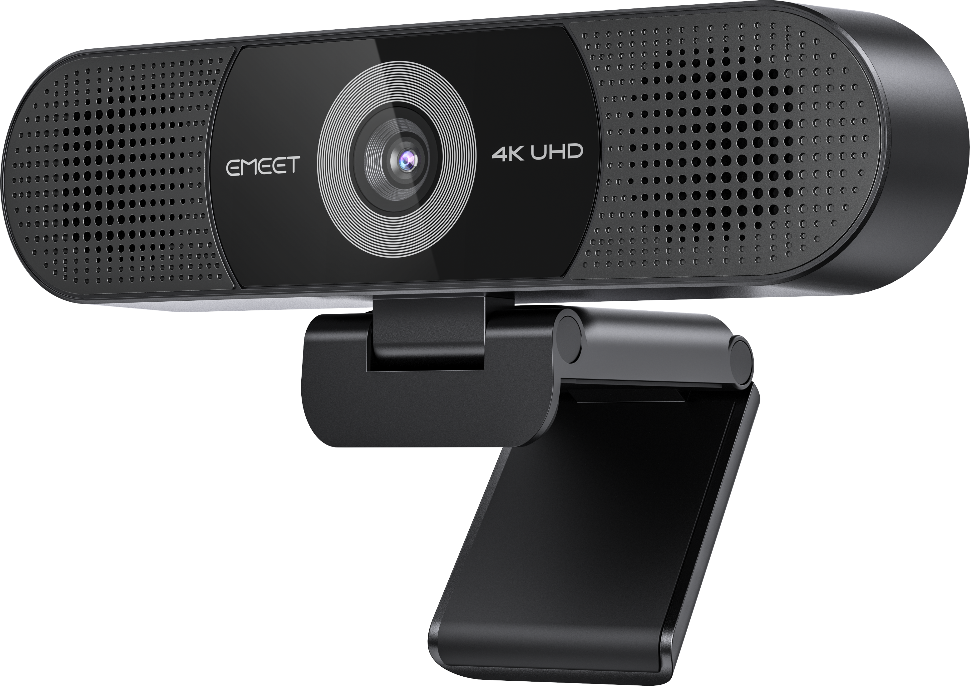
<p>It contains a <a href="https://emeet.com/products/webcam-c980-pro-4k" target="_blank" title="C980 Pro 4K webcam" rel="noopener noreferrer">C980 Pro 4K webcam</a>, a carrying bag, a safety guide, and a user manual.</p>
<img class="dtcFaqMedia__imgCenterMax400x700__v20260424" src="https://cdn.shopify.com/s/files/1/0607/3833/9036/files/c980_pro_box_1024x1024.png?v=1647245824" alt="EMEET SmartCam C980 Pro 4K">
</div>
</details>
<details class="dtcFaqAccordion__item__v20260715">
<summary class="dtcFaqAccordion__summary__v20260715"><span class="dtcFaqAccordion__question__v20260715">2. Device display of EMEET webcam C980 Pro 4K</span><span class="dtcFaqAccordion__icon__v20260715"></span></summary>
<div class="dtcFaqAccordion__answer__v20260715">
<img class="dtcFaqMedia__imgCenterMax400x700__v20260424" src="https://cdn.shopify.com/s/files/1/0607/3833/9036/files/device_display_of__c980_pro_480x480.png?v=1647246939" alt="Webcam C980 Pro 4K with Microphone and Speaker">
</div>
</details>
<details class="dtcFaqAccordion__item__v20260715">
<summary class="dtcFaqAccordion__summary__v20260715"><span class="dtcFaqAccordion__question__v20260715">3. How do I use a USB Webcam?</span><span class="dtcFaqAccordion__icon__v20260715"></span></summary>
<div class="dtcFaqAccordion__answer__v20260715">
<p><strong>Turn on</strong></p>
<p>Plug the USB-A connector into your computer, the device will automatically turn on.</p>
<p>Then open the software you want to use with the webcam, the device status indicator will <strong>turn blue.</strong></p>
<img class="dtcFaqMedia__imgCenterMax400x700__v20260424" src="https://cdn.shopify.com/s/files/1/0607/3833/9036/files/USB_connection_c980_pro_480x480.png?v=1647246995" alt="EMEET SmartCam C980 Pro 4K">
<p><strong>Turn off</strong></p>
<p>Unplug the USB connector from your computer or laptop, the device will automatically turn off.</p>
<p><strong>Plug-and-play</strong> supports your computer to recognize the webcam immediately.</p>
<p>Note: If your computer does not instantly recognize the webcam, try plugging into a different USB port or restarting the computer.</p>
</div>
</details>
<details class="dtcFaqAccordion__item__v20260715">
<summary class="dtcFaqAccordion__summary__v20260715"><span class="dtcFaqAccordion__question__v20260715">4. How to install the device on a tripod?</span><span class="dtcFaqAccordion__icon__v20260715"></span></summary>
<div class="dtcFaqAccordion__answer__v20260715">
<ul>
<li>Look for a 1/4 threaded hole in the bottom of the camera.</li>
<li>Twist the webcam and tripod together until they are snugly joined.</li>
<li>Place your webcam with the tripod anywhere you desire to the best position to frame yourself.</li>
</ul>
<img class="dtcFaqMedia__imgCenterMax400x700__v20260424" src="https://cdn.shopify.com/s/files/1/0607/3833/9036/files/install_the_c980_pro_on_the_stand_480x480.png?v=1647247046" alt="EMEET SmartCam C980 Pro 4K with Microphone and Speaker">
</div>
</details>
<details class="dtcFaqAccordion__item__v20260715">
<summary class="dtcFaqAccordion__summary__v20260715"><span class="dtcFaqAccordion__question__v20260715">5. How to install the device on the PC?</span><span class="dtcFaqAccordion__icon__v20260715"></span></summary>
<div class="dtcFaqAccordion__answer__v20260715">
<ul>
<li>Place your webcam on a computer, laptop, or monitor at a position you desire.</li>
<li>Unfold the universal clip so it fits the top of your monitor or laptop screen.</li>
<li>Manually adjust the webcam up/down to the best position to frame yourself.</li>
</ul>
<img class="dtcFaqMedia__imgCenterMax400x700__v20260424" src="https://cdn.shopify.com/s/files/1/0607/3833/9036/files/c980_pro_installation_diagram_480x480.jpg?v=1647247078" alt="EMEET SmartCam C980 Pro 4K">
</div>
</details>
<details class="dtcFaqAccordion__item__v20260715">
<summary class="dtcFaqAccordion__summary__v20260715"><span class="dtcFaqAccordion__question__v20260715">6. How to adjust the camera picture parameters?</span><span class="dtcFaqAccordion__icon__v20260715"></span></summary>
<div class="dtcFaqAccordion__answer__v20260715">
<p>Connect the device to the computer via USB cable.</p>
<p>Open the <a href="https://emeet.com/pages/software-service-downloads" target="_blank" title="eMeetLink" rel="noopener noreferrer">EMEETLINK</a> software and click on the device picture to enter the setting interface.</p>
<p>The interface can set the power line frequency (anti-flicker) according to your needs, and adjust the brightness, contrast, sharpness, saturation, and white balance.</p>
<p>If you want to restore all settings, just click "Restore Default Settings".</p>
<img class="dtcFaqMedia__imgCenterMax400x700__v20260424" src="https://cdn.shopify.com/s/files/1/0594/9472/7851/files/C980Pro_emeetlink.png?v=1672104835" alt="">
</div>
</details>
<details class="dtcFaqAccordion__item__v20260715">
<summary class="dtcFaqAccordion__summary__v20260715"><span class="dtcFaqAccordion__question__v20260715">7. Does the EMEET C980 Pro 4K have software?</span><span class="dtcFaqAccordion__icon__v20260715"></span></summary>
<div class="dtcFaqAccordion__answer__v20260715">
<p>Yes, the EMEET C980 Pro 4K Webcam will be automatically installed when you connect it to a computer.</p>
<p><strong>No additional software is required.</strong></p>
<p>You will need to open camera software such as Quick Time, Photo Booth, Skype, or FaceTime to start streaming the video.</p>
</div>
</details>
<details class="dtcFaqAccordion__item__v20260715">
<summary class="dtcFaqAccordion__summary__v20260715"><span class="dtcFaqAccordion__question__v20260715">8. How to protect my privacy?</span><span class="dtcFaqAccordion__icon__v20260715"></span></summary>
<div class="dtcFaqAccordion__answer__v20260715">
<p>The camera is attached with a physical privacy lens cover, which you can use to block the lens when it's not in use. This guarantees nobody will be able to record video of you while the camera is plugged in. No need to worry about privacy security issues.</p>
<img class="dtcFaqMedia__imgCenterMax400x700__v20260424" src="https://cdn.shopify.com/s/files/1/0607/3833/9036/files/privacy_cover_device_display-c980_pro_480x480.png?v=1647247277" alt="webcam with a physical privacy lens cover">
</div>
</details>
<details class="dtcFaqAccordion__item__v20260715">
<summary class="dtcFaqAccordion__summary__v20260715"><span class="dtcFaqAccordion__question__v20260715">9. What about the compatibility of C980 Pro 4K?</span><span class="dtcFaqAccordion__icon__v20260715"></span></summary>
<div class="dtcFaqAccordion__answer__v20260715">
<img class="dtcFaqMedia__imgCenterMax400x700__v20260424" src="https://cdn.shopify.com/s/files/1/0607/3833/9036/files/high_compatibility-C980_Pro_480x480.png?v=1647264697" alt="Compatibility of C980 Pro 4K">
</div>
</details>
<details class="dtcFaqAccordion__item__v20260715">
<summary class="dtcFaqAccordion__summary__v20260715"><span class="dtcFaqAccordion__question__v20260715">10. How to set up my device on the Mac system?</span><span class="dtcFaqAccordion__icon__v20260715"></span></summary>
<div class="dtcFaqAccordion__answer__v20260715">
<p>Connect your device to the computer at first. Then select System Preferences &gt; Sound.</p>
<p><strong>(1) Setting Default Microphone</strong></p>
<p>Under the Sound tab, click Input, and then select <strong>EMEET C980 Pro 4K</strong> as the default microphone.</p>
<img class="dtcFaqMedia__imgCenterMax400x700__v20260424" src="https://cdn.shopify.com/s/files/1/0607/3833/9036/files/set_up_webcam_on_the_Mac_input_480x480.png?v=1647250251" alt="Setting Default Microphone">
<p><strong>(2) Setting Default speaker</strong></p>
<p>Click "Output" under the Sound tab, then select EMEET C980 Pro 4K as the default speaker device.</p>
<img class="dtcFaqMedia__imgCenterMax400x700__v20260424" src="https://cdn.shopify.com/s/files/1/0607/3833/9036/files/set_up_webcam_on_the_Mac_output_480x480.png?v=1647250339" alt="Setting Default speaker">
<p><strong>(3) Camera Switching</strong></p>
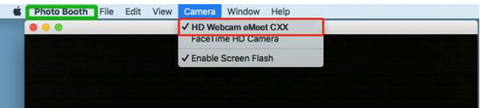
<p>"Photo Booth" software as an example</p>
<ul>
<li>Open the "Photo Booth" software</li>
<li>Click the "camera" option in the menu bar.</li>
<li>Select "HD Webcam EMEET CXX"</li>
</ul>
<img class="dtcFaqMedia__imgCenterMax400x700__v20260424" src="https://cdn.shopify.com/s/files/1/0607/3833/9036/files/choose_camera_emeet_webcam_480x480.png?v=1647250438" alt="Camera Switching">
</div>
</details>
<details class="dtcFaqAccordion__item__v20260715">
<summary class="dtcFaqAccordion__summary__v20260715"><span class="dtcFaqAccordion__question__v20260715">11. How to set up my device on the Windows system?</span><span class="dtcFaqAccordion__icon__v20260715"></span></summary>
<div class="dtcFaqAccordion__answer__v20260715">
<p>Connect your device to the computer at first.</p>
<p><strong>(1) Setting the sound</strong></p>
<p>Open the sound setting page. Right-click the icon from the lower right corner of the computer, then click "<strong>Open Sound Settings</strong>".</p>
<img class="dtcFaqMedia__imgCenterMax400x700__v20260424" src="https://cdn.shopify.com/s/files/1/0607/3833/9036/files/open_sound_settings-webcam_480x480.png?v=1647250586" alt="Setting the sound">
<p>Test the <strong>speaker</strong> of EMEET C980 Pro 4K on your computer:</p>
<ul>
<li>Select EMEET C980 Pro 4K as the output device.</li>
<li>Just simply play music or video on any website or software.</li>
<li>Adjust the device's volume according to your need.</li>
<li>Then you can hear the sound coming from EMEET C980 Pro 4K.</li>
</ul>
<img class="dtcFaqMedia__imgCenterMax400x700__v20260424" src="https://cdn.shopify.com/s/files/1/0607/3833/9036/files/adjust_the_device_s_volume-webcam_480x480.png?v=1647250825" alt="Test the speaker of EMEET C980 Pro 4K">
<p>Test the <strong>microphone</strong> of EMEET C980 Pro 4K on your computer:</p>
<ul>
<li>Select EMEET C980 Pro 4K as the input device.</li>
<li>Tap the device or say something.</li>
<li>Then you can see the volume bar fluctuates.</li>
</ul>
<img class="dtcFaqMedia__imgCenterMax400x700__v20260424" src="https://cdn.shopify.com/s/files/1/0607/3833/9036/files/select_webcam_as_the_input_device_480x480.png?v=1647250946" alt="Test the microphone of EMEET C980 Pro 4K">
<p><strong>(2) Setting the camera privacy</strong></p>
<ul>
<li>Enter your computer settings.</li>
<li>Click "privacy", and then select "camera" to display the settings.</li>
</ul>
<img class="dtcFaqMedia__imgCenterMax400x700__v20260424" src="https://cdn.shopify.com/s/files/1/0607/3833/9036/files/choose_privacy-webcam_480x480.png?v=1647251396" alt="Setting the camera privacy">
<ul>
<li>Allow access to the camera on this device: click <strong>change</strong> to enable camera access.</li>
</ul>
<img class="dtcFaqMedia__imgCenterMax400x700__v20260424" src="https://cdn.shopify.com/s/files/1/0607/3833/9036/files/camera_access_for_this_device_on-webcam_480x480.png?v=1647250902" alt="click change to enable camera access">
<ul>
<li>Allow apps to access your camera: enable permission to use the EMEET camera normally.</li>
</ul>
<img class="dtcFaqMedia__imgCenterMax400x700__v20260424" src="https://cdn.shopify.com/s/files/1/0607/3833/9036/files/allow_apps_to_access_your_camera_480x480.png?v=1647251493" alt="Allow apps to access your camera">
</div>
</details>
<details class="dtcFaqAccordion__item__v20260715">
<summary class="dtcFaqAccordion__summary__v20260715"><span class="dtcFaqAccordion__question__v20260715">12. How to set my device as default?</span><span class="dtcFaqAccordion__icon__v20260715"></span></summary>
<div class="dtcFaqAccordion__answer__v20260715">
<p>(1) Search for "<strong>Control panel</strong>" in the lower-left corner, open the control panel, and select "<strong>Hardware and Sound</strong>".</p>
<p>(2) Select "<strong>Manage audio device</strong>" in sound.</p>
<img class="dtcFaqMedia__imgCenterMax400x700__v20260424" src="https://cdn.shopify.com/s/files/1/0607/3833/9036/files/hardware_and_sound-webcam_480x480.png?v=1647251770" alt='Select "Manage audio device" in sound'>
<p>(3) Set EMEET device as the default microphone</p>
<ul>
<li>Click the <strong>Recording</strong> tab on the top of the displayed setup window.</li>
<li>Under the Recording tab, select <a href="https://emeet.com/products/webcam-c980-pro-4k" target="_blank" title="Webcam C980 Pro 4K with Microphone and Speaker" rel="noopener noreferrer"><strong>Webcam C980 Pro 4K with Microphone and Speaker</strong></a>, and then click "<strong>Set as Default device</strong>".</li>
</ul>
<img class="dtcFaqMedia__imgCenterMax400x700__v20260424" src="https://cdn.shopify.com/s/files/1/0607/3833/9036/files/set_webcam_as_the_default_microphone_480x480.png?v=1647251821" alt="Set EMEET device as the default microphone">
<p>(4) If you want to adjust the microphone volume</p>
<ul>
<li>Double click the microphone <strong>EMEET C980 Pro 4K</strong> and click "<strong>levels</strong>".</li>
<li>Drag the slider to the volume level you want, and click "OK" to save the changes.</li>
</ul>
<p>(5) Set EMEET device as the default speaker</p>
<ul>
<li>Click the <strong>Playback</strong> tab on the top of the displayed setup window.</li>
<li>Under the Playback tab, select <strong>EMEET C980 Pro 4K</strong>, and then click "<strong>Set as Default device</strong>".</li>
<li>Click <strong>OK</strong> to save your changes.</li>
</ul>
<img class="dtcFaqMedia__imgCenterMax400x700__v20260424" src="https://cdn.shopify.com/s/files/1/0607/3833/9036/files/set_webcam_as_the_default_speaker_480x480.png?v=1647251952" alt="Set EMEET device as the default speaker">
</div>
</details>
<details class="dtcFaqAccordion__item__v20260715">
<summary class="dtcFaqAccordion__summary__v20260715"><span class="dtcFaqAccordion__question__v20260715">13. How to start a meeting on Zoom?</span><span class="dtcFaqAccordion__icon__v20260715"></span></summary>
<div class="dtcFaqAccordion__answer__v20260715">
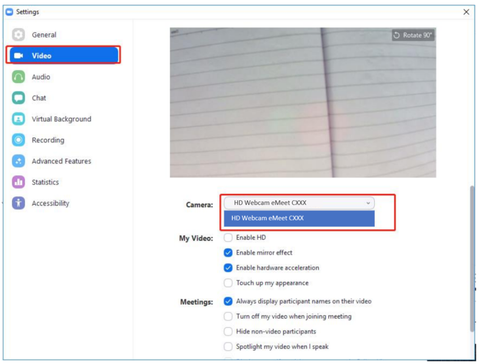
<p>After connecting your EMEET C980 Pro 4K to the computer, start your meeting on Zoom with the following steps.</p>
<p>(1) Click the settings icon on the top right.</p>
<p>(2) Click the "<strong>Video</strong>", then select <strong>HD Webcam EMEET C980 Pro 4K</strong> as the camera device.</p>
<img class="dtcFaqMedia__imgCenterMax400x700__v20260424" src="https://cdn.shopify.com/s/files/1/0607/3833/9036/files/select_video_hd_webcam_480x480.png?v=1647252343" alt="start a meeting on Zoom">
<p>(3) Click "<strong>Audio</strong>" option, then select <strong>HD Webcam EMEET C980 Pro 4K</strong> as the microphone and speaker device.</p>
<img class="dtcFaqMedia__imgCenterMax400x700__v20260424" src="https://cdn.shopify.com/s/files/1/0607/3833/9036/files/select_audio_microphone_hd_webcam_480x480.png?v=1647252478" alt='Click "Audio" option'>
<img class="dtcFaqMedia__imgCenterMax400x700__v20260424" src="https://cdn.shopify.com/s/files/1/0607/3833/9036/files/select_audio_speaker_hd_webcam_480x480.png?v=1647252450" alt="select HD Webcam EMEET C980 Pro 4K">
</div>
</details>
<details class="dtcFaqAccordion__item__v20260715">
<summary class="dtcFaqAccordion__summary__v20260715"><span class="dtcFaqAccordion__question__v20260715">14. How to start a meeting on Skype?</span><span class="dtcFaqAccordion__icon__v20260715"></span></summary>
<div class="dtcFaqAccordion__answer__v20260715">
<p>After connecting your EMEET C980 Pro 4K to the computer, start your meeting on Skype with the following steps.</p>
<p>(1) Click the settings icon.</p>
<p>(2) Select the "<strong>Audio &amp; Video</strong>" option, then set the camera, microphone and speaker to <strong>HD Webcam EMEET C980 Pro 4K</strong>.</p>
<img class="dtcFaqMedia__imgCenterMax400x700__v20260424" src="https://cdn.shopify.com/s/files/1/0607/3833/9036/files/select_audio_and_video-webcam_480x480.png?v=1647252690" alt="start a meeting on Skype">
<img class="dtcFaqMedia__imgCenterMax400x700__v20260424" src="https://cdn.shopify.com/s/files/1/0607/3833/9036/files/choose_audio_and_video_microphone_webcam_480x480.png?v=1647252785" alt='Select the "Audio &amp; Video" option'>
<img class="dtcFaqMedia__imgCenterMax400x700__v20260424" src="https://cdn.shopify.com/s/files/1/0607/3833/9036/files/choose_audio_and_video_speaker_webcam_480x480.png?v=1647252809" alt="set the camera, microphone and speaker">
</div>
</details>
<details class="dtcFaqAccordion__item__v20260715">
<summary class="dtcFaqAccordion__summary__v20260715"><span class="dtcFaqAccordion__question__v20260715">15. How to start a meeting on Skype for Business?</span><span class="dtcFaqAccordion__icon__v20260715"></span></summary>
<div class="dtcFaqAccordion__answer__v20260715">
<p>After connecting your EMEET C980 Pro 4K to the computer, start your meeting on Skype for Business as the following steps:</p>
<ul>
<li>Click the lower left button to <strong>select your primary device</strong>.</li>
<li>Or click the <strong>audio device settings</strong> to enter the setting interface.</li>
</ul>
<img class="dtcFaqMedia__imgCenterMax400x700__v20260424" src="https://cdn.shopify.com/s/files/1/0607/3833/9036/files/click_the_audio_device_settings-webcam_480x480.png?v=1647252955" alt="start a meeting on Skype for Business">
<ul>
<li>Select the <strong>"Video Device</strong>" option, then set the camera to <strong>HD Webcam EMEET C980 Pro 4K</strong>.</li>
</ul>
<img class="dtcFaqMedia__imgCenterMax400x700__v20260424" src="https://cdn.shopify.com/s/files/1/0607/3833/9036/files/choose_video_device_webcam_480x480.png?v=1647253024" alt='Select the "Video Device" option'>
<ul>
<li>Select the <strong>"Audio Device</strong>" option, then set the microphone and speaker to <strong>HD Webcam EMEET C980 Pro 4K</strong>.</li>
</ul>
<img class="dtcFaqMedia__imgCenterMax400x700__v20260424" src="https://cdn.shopify.com/s/files/1/0607/3833/9036/files/choose_audio_device_speaker_webcam_480x480.png?v=1647253255" alt='Select the "Audio Device" option'>
<img class="dtcFaqMedia__imgCenterMax400x700__v20260424" src="https://cdn.shopify.com/s/files/1/0607/3833/9036/files/choose_audio_device_microphone_webcam_480x480.png?v=1647253059" alt="set the microphone and speaker">
</div>
</details>
<details class="dtcFaqAccordion__item__v20260715">
<summary class="dtcFaqAccordion__summary__v20260715"><span class="dtcFaqAccordion__question__v20260715">16. How to start a meeting on Google Meet?</span><span class="dtcFaqAccordion__icon__v20260715"></span></summary>
<div class="dtcFaqAccordion__answer__v20260715">
<p>(1) Allow sites to use your camera</p>
<ul>
<li>Step1: open your Google website, enter the settings display by clicking the right-upper.</li>
</ul>
<img class="dtcFaqMedia__imgCenterMax400x700__v20260424" src="https://cdn.shopify.com/s/files/1/0607/3833/9036/files/choose_settings-webcam_480x480.png?v=1647254506" alt="start a meeting on Google Meet">
<ul>
<li>Step2: click <strong>Security and Privacy</strong>, then click <strong>Site Settings.</strong></li>
</ul>
<img class="dtcFaqMedia__imgCenterMax400x700__v20260424" src="https://cdn.shopify.com/s/files/1/0607/3833/9036/files/security_and_privacy_site_settings-webcam_480x480.png?v=1647254547" alt="click Security and Privacy">
<ul>
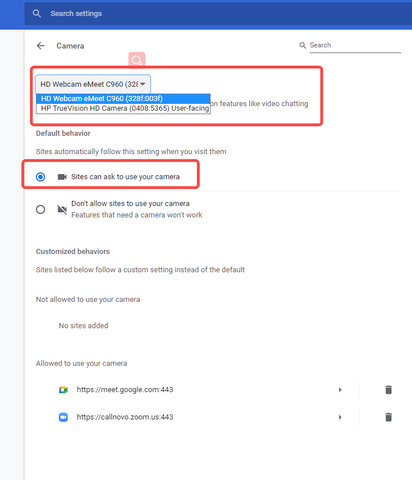
<li>Step3: Select <strong>Camera</strong> in site settings. Then select your camera device, and click "<strong>Sites can ask to use your camera</strong>".</li>
</ul>
<div class="dtcFaqMedia__imgRowFlex__v20260424">
<img class="dtcFaqMedia__imgCenterMax400x700__v20260424" src="https://cdn.shopify.com/s/files/1/0607/3833/9036/files/permissions_camera-webcam_480x480.png?v=1647254658" alt="Select Camera in site settings"> <img class="dtcFaqMedia__imgCenterMax400x700__v20260424" src="https://cdn.shopify.com/s/files/1/0607/3833/9036/files/choose_webcam_sites_can_ask_to_use_camera_480x480.png?v=1647254685" alt="select your camera device">
</div>
<p>(2) Allow the app to use your camera</p>
<ul>
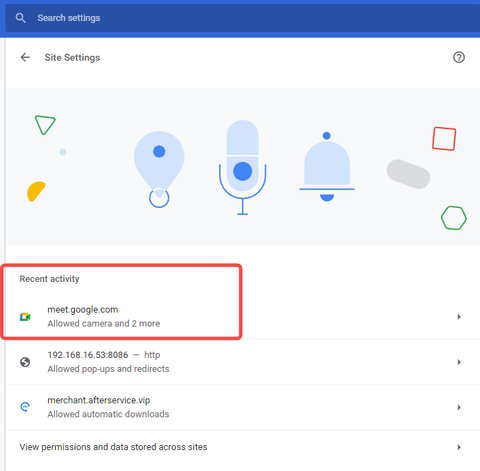
<li>Step1: Select <strong>Google meet</strong> in site settings.</li>
</ul>
<img class="dtcFaqMedia__imgCenterMax400x700__v20260424" src="https://cdn.shopify.com/s/files/1/0607/3833/9036/files/recent_activity_meet_google-webcam_480x480.png?v=1647256403" alt="Select Google meet in site settings">
<ul>
<li>Step2: Select <strong>allow</strong> cameras to visit the Google Meet site.</li>
</ul>
<img class="dtcFaqMedia__imgCenterMax400x700__v20260424" src="https://cdn.shopify.com/s/files/1/0607/3833/9036/files/allow_camera_and_microphone_480x480.png?v=1647256459" alt="Select allow cameras to visit the Google Meet site">
<p>(3) Select as default device</p>
<ul>
<li>Step 1: Click the Setting button at the top right.</li>
</ul>
<img class="dtcFaqMedia__imgCenterMax400x700__v20260424" src="https://cdn.shopify.com/s/files/1/0607/3833/9036/files/open_google_meet_settings_480x480.png?v=1647256501" alt="Select as default device">
<ul>
<li>Step 2: Choose EMEET C980 Pro 4K as the microphone device: the <strong>blue volume icon will fluctuate</strong> when you say something.</li>
</ul>
<img class="dtcFaqMedia__imgCenterMax400x700__v20260424" src="https://cdn.shopify.com/s/files/1/0607/3833/9036/files/select_audio_microphone_default_more_480x480.png?v=1647256547" alt="Choose EMEET C980 Pro 4K as the microphone device">
<ul>
<li>Step 3: Choose EMEET C980 Pro 4K as the speaker device. Clicking the <strong>test</strong> button, then you will listen to music from the device.</li>
</ul>
<img class="dtcFaqMedia__imgCenterMax400x700__v20260424" src="https://cdn.shopify.com/s/files/1/0607/3833/9036/files/select_speakers_default_test_480x480.png?v=1647256601" alt="Choose EMEET C980 Pro 4K as the speaker device">
<ul>
<li>Step 4: Choose EMEET C980 Pro 4K as the Video device: you will see the image from the right side.</li>
</ul>
<img class="dtcFaqMedia__imgCenterMax400x700__v20260424" src="https://cdn.shopify.com/s/files/1/0607/3833/9036/files/select_video_camera-webcam_480x480.png?v=1647256637" alt="Choose EMEET C980 Pro 4K as the Video device">
</div>
</details>
<details class="dtcFaqAccordion__item__v20260715">
<summary class="dtcFaqAccordion__summary__v20260715"><span class="dtcFaqAccordion__question__v20260715">17. How to start a meeting on Microsoft Teams</span><span class="dtcFaqAccordion__icon__v20260715"></span></summary>
<div class="dtcFaqAccordion__answer__v20260715">
<p>(1) In the Microsoft Teams main window, click your profile picture in the top right of the window then select <strong>Device Settings</strong> from the drop-down menu.</p>
<img class="dtcFaqMedia__imgCenterMax400x700__v20260424" src="https://cdn.shopify.com/s/files/1/0607/3833/9036/files/select_device_settings-webcam_480x480.jpg?v=1647256806" alt="start a meeting on Microsoft Teams">
<p>(2) Choose HD Webcam EMEET C980 Pro 4K as your <strong>Audio device</strong> (Speaker &amp; Microphone).</p>
<img class="dtcFaqMedia__imgCenterMax400x700__v20260424" src="https://cdn.shopify.com/s/files/1/0607/3833/9036/files/choose_webcam_as_audio_device_1_480x480.png?v=1647256846" alt="Choose HD Webcam EMEET C980 Pro 4K">
<img class="dtcFaqMedia__imgCenterMax400x700__v20260424" src="https://cdn.shopify.com/s/files/1/0607/3833/9036/files/choose_webcam_as_audio_device_2_480x480.png?v=1647257113" alt="Audio device">
<img class="dtcFaqMedia__imgCenterMax400x700__v20260424" src="https://cdn.shopify.com/s/files/1/0607/3833/9036/files/choose_webcam_as_audio_device_3_480x480.png?v=1647257139" alt="Speaker &amp; Microphone">
<p>(3) Scroll down to <strong>Camera.</strong> Then Choose HD Webcam EMEET C980 Pro 4K as your <strong>Camera.</strong></p>
<img class="dtcFaqMedia__imgCenterMax400x700__v20260424" src="https://cdn.shopify.com/s/files/1/0607/3833/9036/files/choose_webcam_as_audio_device_4_480x480.png?v=1647257165" alt="Scroll down to Camera">
</div>
</details>
</div>
<div class="br-show">
<div class="heading-h3 rte-iframe-wrapper" style="text-align: center;"><iframe width="100%" height="675" src="https://www.youtube.com/embed/BokiPHbBGXA" title="YouTube video player" frameborder="0" allow="accelerometer; autoplay; clipboard-write; encrypted-media; gyroscope; picture-in-picture" allowfullscreen=""></iframe></div>
<details class="dtcFaqAccordion__item__v20260715">
<summary class="dtcFaqAccordion__summary__v20260715"><span class="dtcFaqAccordion__question__v20260715">1. O que vem na caixa da webcam EMEET C980 Pro 4K?</span><span class="dtcFaqAccordion__icon__v20260715"></span></summary>
<div class="dtcFaqAccordion__answer__v20260715">
<p>Contém uma <a href="https://emeet.com/products/webcam-c980-pro-4k" target="_blank" title="C980 Pro 4K webcam" rel="noopener noreferrer">webcam C980 Pro 4K</a>, uma bolsa de transporte, um guia de segurança e um manual do usuário.</p>
<img class="dtcFaqMedia__imgCenterMax400x700__v20260424" src="https://cdn.shopify.com/s/files/1/0607/3833/9036/files/c980_pro_box_1024x1024.png?v=1647245824" alt="EMEET SmartCam C980 Pro 4K">
</div>
</details>
<details class="dtcFaqAccordion__item__v20260715">
<summary class="dtcFaqAccordion__summary__v20260715"><span class="dtcFaqAccordion__question__v20260715">2. Exibição do dispositivo da webcam EMEET C980 Pro 4K</span><span class="dtcFaqAccordion__icon__v20260715"></span></summary>
<div class="dtcFaqAccordion__answer__v20260715">
<img class="dtcFaqMedia__imgCenterMax400x700__v20260424" src="https://cdn.shopify.com/s/files/1/0607/3833/9036/files/device_display_of__c980_pro_480x480.png?v=1647246939" alt="Webcam C980 Pro 4K com Microfone e Alto-falante">
</div>
</details>
<details class="dtcFaqAccordion__item__v20260715">
<summary class="dtcFaqAccordion__summary__v20260715"><span class="dtcFaqAccordion__question__v20260715">3. Como usar uma webcam USB?</span><span class="dtcFaqAccordion__icon__v20260715"></span></summary>
<div class="dtcFaqAccordion__answer__v20260715">
<p><strong>Ligar</strong></p>
<p>Conecte o conector USB-A ao seu computador; o dispositivo ligará automaticamente.</p>
<p>Em seguida, abra o software que deseja usar com a webcam; o indicador de status do dispositivo ficará <strong>azul.</strong></p>
<img class="dtcFaqMedia__imgCenterMax400x700__v20260424" src="https://cdn.shopify.com/s/files/1/0607/3833/9036/files/USB_connection_c980_pro_480x480.png?v=1647246995" alt="EMEET SmartCam C980 Pro 4K">
<p><strong>Desligar</strong></p>
<p>Desconecte o conector USB do seu computador ou laptop; o dispositivo desligará automaticamente.</p>
<p><strong>Plug-and-play</strong> permite que seu computador reconheça a webcam imediatamente.</p>
<p>Nota: Se o seu computador não reconhecer instantaneamente a webcam, tente conectá-la a uma porta USB diferente ou reinicie o computador.</p>
</div>
</details>
<details class="dtcFaqAccordion__item__v20260715">
<summary class="dtcFaqAccordion__summary__v20260715"><span class="dtcFaqAccordion__question__v20260715">4. Como instalar o dispositivo em um tripé?</span><span class="dtcFaqAccordion__icon__v20260715"></span></summary>
<div class="dtcFaqAccordion__answer__v20260715">
<ul>
<li>Procure um orifício rosqueado de 1/4 na parte inferior da câmera.</li>
<li>Gire a webcam e o tripé juntos até que estejam firmemente unidos.</li>
<li>Coloque sua webcam com o tripé em qualquer lugar que desejar para obter a melhor posição para enquadrar a si mesmo.</li>
</ul>
<img class="dtcFaqMedia__imgCenterMax400x700__v20260424" src="https://cdn.shopify.com/s/files/1/0607/3833/9036/files/install_the_c980_pro_on_the_stand_480x480.png?v=1647247046" alt="Webcam C980 Pro 4K com Microfone e Alto-falante">
</div>
</details>
<details class="dtcFaqAccordion__item__v20260715">
<summary class="dtcFaqAccordion__summary__v20260715"><span class="dtcFaqAccordion__question__v20260715">5. Como instalar o dispositivo no PC?</span><span class="dtcFaqAccordion__icon__v20260715"></span></summary>
<div class="dtcFaqAccordion__answer__v20260715">
<ul>
<li>Coloque sua webcam em um computador, laptop ou monitor na posição desejada.</li>
<li>Abra o clipe universal para que ele se ajuste à parte superior da tela do monitor ou laptop.</li>
<li>Ajuste manualmente a webcam para cima/para baixo para a melhor posição de enquadramento.</li>
</ul>
<img class="dtcFaqMedia__imgCenterMax400x700__v20260424" src="https://cdn.shopify.com/s/files/1/0607/3833/9036/files/c980_pro_installation_diagram_480x480.jpg?v=1647247078" alt="EMEET SmartCam C980 Pro 4K">
</div>
</details>
<details class="dtcFaqAccordion__item__v20260715">
<summary class="dtcFaqAccordion__summary__v20260715"><span class="dtcFaqAccordion__question__v20260715">6. Como ajustar os parâmetros da imagem da câmera?</span><span class="dtcFaqAccordion__icon__v20260715"></span></summary>
<div class="dtcFaqAccordion__answer__v20260715">
<p>Conecte o dispositivo ao computador via cabo USB.</p>
<p>Abra o software <a href="https://emeet.com/pages/software-service-downloads" target="_blank" title="eMeetLink" rel="noopener noreferrer">EMEETLINK</a> para entrar na interface de configuração.</p>
<p>Você pode definir a frequência da linha de energia (anti-flicker) e ajustar o brilho, contraste, nitidez, saturação e balanço de branco.</p>
<p>Se desejar restaurar todas as configurações, basta clicar em "Restaurar Configurações Padrão".</p>
<img class="dtcFaqMedia__imgCenterMax400x700__v20260424" src="https://cdn.shopify.com/s/files/1/0594/9472/7851/files/C980Pro_emeetlink.png?v=1672104835" alt="">
</div>
</details>
<details class="dtcFaqAccordion__item__v20260715">
<summary class="dtcFaqAccordion__summary__v20260715"><span class="dtcFaqAccordion__question__v20260715">7. A EMEET C980 Pro 4K possui software?</span><span class="dtcFaqAccordion__icon__v20260715"></span></summary>
<div class="dtcFaqAccordion__answer__v20260715">
<p>A Webcam EMEET C980 Pro 4K será instalada automaticamente quando você a conectar a um computador.</p>
<p><strong>Nenhum software adicional é necessário</strong>.</p>
<p>Você precisará abrir um software de câmera como Quick Time, Photo Booth, Skype ou FaceTime para começar a transmitir o vídeo.</p>
</div>
</details>
<details class="dtcFaqAccordion__item__v20260715">
<summary class="dtcFaqAccordion__summary__v20260715"><span class="dtcFaqAccordion__question__v20260715">8. Como proteger minha privacidade?</span><span class="dtcFaqAccordion__icon__v20260715"></span></summary>
<div class="dtcFaqAccordion__answer__v20260715">
<p>A câmera vem com uma tampa de lente de privacidade física, que você pode usar para bloquear a lente quando não estiver em uso. Isso garante que ninguém poderá gravar vídeos seus enquanto a câmera estiver conectada. Não há necessidade de se preocupar com problemas de segurança de privacidade.</p>
<img class="dtcFaqMedia__imgCenterMax400x700__v20260424" src="https://cdn.shopify.com/s/files/1/0607/3833/9036/files/privacy_cover_device_display-c980_pro_480x480.png?v=1647247277" alt="webcam com uma tampa de lente de privacidade física">
</div>
</details>
<details class="dtcFaqAccordion__item__v20260715">
<summary class="dtcFaqAccordion__summary__v20260715"><span class="dtcFaqAccordion__question__v20260715">9. E quanto à compatibilidade da C980 Pro 4K?</span><span class="dtcFaqAccordion__icon__v20260715"></span></summary>
<div class="dtcFaqAccordion__answer__v20260715">
<img class="dtcFaqMedia__imgCenterMax400x700__v20260424" src="https://cdn.shopify.com/s/files/1/0607/3833/9036/files/high_compatibility-C980_Pro_480x480.png?v=1647264697" alt="Compatibilidade da C980 Pro 4K">
</div>
</details>
<details class="dtcFaqAccordion__item__v20260715">
<summary class="dtcFaqAccordion__summary__v20260715"><span class="dtcFaqAccordion__question__v20260715">10. Como configurar meu dispositivo no sistema Mac?</span><span class="dtcFaqAccordion__icon__v20260715"></span></summary>
<div class="dtcFaqAccordion__answer__v20260715">
<p>Conecte seu dispositivo ao computador primeiro. Em seguida, selecione Preferências do Sistema &gt; Som.</p>
<p><strong>(1) Definindo o Microfone Padrão</strong></p>
<p>Na guia Som, clique em Entrada e selecione <strong>EMEET C980 Pro 4K</strong> como o microfone padrão.</p>
<img class="dtcFaqMedia__imgCenterMax400x700__v20260424" src="https://cdn.shopify.com/s/files/1/0607/3833/9036/files/set_up_webcam_on_the_Mac_input_480x480.png?v=1647250251" alt="Definindo o Microfone Padrão">
<p><strong>(2) Definindo o Alto-falante Padrão</strong></p>
<p>Clique em "Saída" na guia Som e selecione EMEET C980 Pro 4K como o dispositivo de alto-falante padrão.</p>
<img class="dtcFaqMedia__imgCenterMax400x700__v20260424" src="https://cdn.shopify.com/s/files/1/0607/3833/9036/files/set_up_webcam_on_the_Mac_output_480x480.png?v=1647250339" alt="Definindo o Alto-falante Padrão">
<p><strong>(3) Troca de Câmera</strong></p>
<p>Exemplo do software "Photo Booth"</p>
<ul>
<li>Abra o software "Photo Booth"</li>
<li>Clique na opção "câmera" na barra de menu.</li>
<li>Selecione "HD Webcam EMEET CXX"</li>
</ul>
<img class="dtcFaqMedia__imgCenterMax400x700__v20260424" src="https://cdn.shopify.com/s/files/1/0607/3833/9036/files/choose_camera_emeet_webcam_480x480.png?v=1647250438" alt="Troca de Câmera">
</div>
</details>
<details class="dtcFaqAccordion__item__v20260715">
<summary class="dtcFaqAccordion__summary__v20260715"><span class="dtcFaqAccordion__question__v20260715">11. Como configurar meu dispositivo no sistema Windows?</span><span class="dtcFaqAccordion__icon__v20260715"></span></summary>
<div class="dtcFaqAccordion__answer__v20260715">
<p>Conecte seu dispositivo ao computador primeiro.</p>
<p><strong>(1) Configurando o som</strong></p>
<p>Abra a página de configuração de som. Clique com o botão direito no ícone no canto inferior direito do computador e clique em "<strong>Abrir Configurações de Som</strong>".</p>
<img class="dtcFaqMedia__imgCenterMax400x700__v20260424" src="https://cdn.shopify.com/s/files/1/0607/3833/9036/files/open_sound_settings-webcam_480x480.png?v=1647250586" alt="Configurando o som">
<p>Teste o <strong>alto-falante</strong> do EMEET C980 Pro 4K em seu computador:</p>
<ul>
<li>Selecione EMEET C980 Pro 4K como o dispositivo de saída.</li>
<li>Basta tocar música ou vídeo em qualquer site ou software.</li>
<li>Ajuste o volume do dispositivo de acordo com sua necessidade.</li>
<li>Então você poderá ouvir o som vindo do EMEET C980 Pro 4K.</li>
</ul>
<img class="dtcFaqMedia__imgCenterMax400x700__v20260424" src="https://cdn.shopify.com/s/files/1/0607/3833/9036/files/adjust_the_device_s_volume-webcam_480x480.png?v=1647250825" alt="Teste o alto-falante do EMEET C980 Pro 4K">
<p>Teste o <strong>microfone</strong> do EMEET C980 Pro 4K em seu computador:</p>
<ul>
<li>Selecione EMEET C980 Pro 4K como o dispositivo de entrada.</li>
<li>Toque no dispositivo ou diga algo.</li>
<li>Então você poderá ver a barra de volume flutuar.</li>
</ul>
<img class="dtcFaqMedia__imgCenterMax400x700__v20260424" src="https://cdn.shopify.com/s/files/1/0607/3833/9036/files/select_webcam_as_the_input_device_480x480.png?v=1647250946" alt="Teste o microfone do EMEET C980 Pro 4K">
<p><strong>(2) Configurando a privacidade da câmera</strong></p>
<ul>
<li>Entre nas configurações do seu computador.</li>
<li>Clique em "privacidade" e selecione "câmera" para exibir as configurações.</li>
</ul>
<img class="dtcFaqMedia__imgCenterMax400x700__v20260424" src="https://cdn.shopify.com/s/files/1/0607/3833/9036/files/choose_privacy-webcam_480x480.png?v=1647251396" alt="Configurando a privacidade da câmera">
<ul>
<li>Permitir o acesso à câmera neste dispositivo: clique em <strong>alterar</strong> para ativar o acesso à câmera.</li>
</ul>
<img class="dtcFaqMedia__imgCenterMax400x700__v20260424" src="https://cdn.shopify.com/s/files/1/0607/3833/9036/files/camera_access_for_this_device_on-webcam_480x480.png?v=1647250902" alt="clique em alterar para ativar o acesso à câmera">
<ul>
<li>Permitir que os aplicativos acessem sua câmera: ative a permissão para usar a câmera EMEET normalmente.</li>
</ul>
<img class="dtcFaqMedia__imgCenterMax400x700__v20260424" src="https://cdn.shopify.com/s/files/1/0607/3833/9036/files/allow_apps_to_access_your_camera_480x480.png?v=1647251493" alt="Permitir que os aplicativos acessem sua câmera">
</div>
</details>
<details class="dtcFaqAccordion__item__v20260715">
<summary class="dtcFaqAccordion__summary__v20260715"><span class="dtcFaqAccordion__question__v20260715">12. Como definir meu dispositivo como padrão?</span><span class="dtcFaqAccordion__icon__v20260715"></span></summary>
<div class="dtcFaqAccordion__answer__v20260715">
<p>(1) Procure por "<strong>Painel de controle</strong>" no canto inferior esquerdo, abra-o e selecione "<strong>Hardware e Som</strong>".</p>
<p>(2) Selecione "<strong>Gerenciar dispositivos de áudio</strong>" em Som.</p>
<img class="dtcFaqMedia__imgCenterMax400x700__v20260424" src="https://cdn.shopify.com/s/files/1/0607/3833/9036/files/hardware_and_sound-webcam_480x480.png?v=1647251770" alt='Selecione "Gerenciar dispositivos de áudio" em Som'>
<p>(3) Defina o dispositivo EMEET como o microfone padrão</p>
<ul>
<li>Clique na guia <strong>Gravação</strong> na parte superior da janela de configuração exibida.</li>
<li>Na guia Gravação, selecione <a href="https://emeet.com/products/webcam-c980-pro-4k" target="_blank" title="Webcam C980 Pro 4K with Microphone and Speaker" rel="noopener noreferrer"><strong>Webcam C980 Pro 4K com Microfone e Alto-falante</strong></a> e clique em "<strong>Definir como dispositivo padrão</strong>".</li>
</ul>
<img class="dtcFaqMedia__imgCenterMax400x700__v20260424" src="https://cdn.shopify.com/s/files/1/0607/3833/9036/files/set_webcam_as_the_default_microphone_480x480.png?v=1647251821" alt="Defina o dispositivo EMEET como o microfone padrão">
<p>(4) Se você quiser ajustar o volume do microfone</p>
<ul>
<li>Clique duas vezes no microfone <strong>EMEET C980 Pro 4K</strong> e clique em "<strong>níveis</strong>".</li>
<li>Arraste o controle deslizante para o nível de volume desejado e clique em "OK" para salvar as alterações.</li>
</ul>
<p>(5) Defina o dispositivo EMEET como o alto-falante padrão</p>
<ul>
<li>Clique na guia <strong>Reprodução</strong> na parte superior da janela de configuração exibida.</li>
<li>Na guia Reprodução, selecione <strong>EMEET C980 Pro 4K</strong> e clique em "<strong>Definir como dispositivo padrão</strong>".</li>
<li>Clique em <strong>OK</strong> para salvar suas alterações.</li>
</ul>
<img class="dtcFaqMedia__imgCenterMax400x700__v20260424" src="https://cdn.shopify.com/s/files/1/0607/3833/9036/files/set_webcam_as_the_default_speaker_480x480.png?v=1647251952" alt="Defina o dispositivo EMEET como o alto-falante padrão">
</div>
</details>
<details class="dtcFaqAccordion__item__v20260715">
<summary class="dtcFaqAccordion__summary__v20260715"><span class="dtcFaqAccordion__question__v20260715">13. Como iniciar uma reunião no Zoom?</span><span class="dtcFaqAccordion__icon__v20260715"></span></summary>
<div class="dtcFaqAccordion__answer__v20260715">
<p>Após conectar seu EMEET C980 Pro 4K ao computador, inicie sua reunião no Zoom com as seguintes etapas.</p>
<p>(1) Clique no ícone de configurações no canto superior direito.</p>
<p>(2) Clique em "<strong>Vídeo</strong>" e selecione <strong>HD Webcam EMEET C980 Pro 4K</strong> como o dispositivo de câmera.</p>
<img class="dtcFaqMedia__imgCenterMax400x700__v20260424" src="https://cdn.shopify.com/s/files/1/0607/3833/9036/files/select_video_hd_webcam_480x480.png?v=1647252343" alt="iniciar uma reunião no Zoom">
<p>(3) Clique na opção "<strong>Áudio</strong>" e selecione <strong>HD Webcam EMEET C980 Pro 4K</strong> como o dispositivo de microfone e alto-falante.</p>
<img class="dtcFaqMedia__imgCenterMax400x700__v20260424" src="https://cdn.shopify.com/s/files/1/0607/3833/9036/files/select_audio_microphone_hd_webcam_480x480.png?v=1647252478" alt='Clique na opção "Áudio"'>
<img class="dtcFaqMedia__imgCenterMax400x700__v20260424" src="https://cdn.shopify.com/s/files/1/0607/3833/9036/files/select_audio_speaker_hd_webcam_480x480.png?v=1647252450" alt="selecione HD Webcam EMEET C980 Pro 4K">
</div>
</details>
<details class="dtcFaqAccordion__item__v20260715">
<summary class="dtcFaqAccordion__summary__v20260715"><span class="dtcFaqAccordion__question__v20260715">14. Como iniciar uma reunião no Skype?</span><span class="dtcFaqAccordion__icon__v20260715"></span></summary>
<div class="dtcFaqAccordion__answer__v20260715">
<p>Após conectar seu EMEET C980 Pro 4K ao computador, inicie sua reunião no Skype com as seguintes etapas.</p>
<p>(1) Clique no ícone de configurações.</p>
<p>(2) Selecione a opção "<strong>Áudio e Vídeo</strong>", e defina a câmera, o microfone e o alto-falante como <strong>HD Webcam EMEET C980 Pro 4K</strong>.</p>
<img class="dtcFaqMedia__imgCenterMax400x700__v20260424" src="https://cdn.shopify.com/s/files/1/0607/3833/9036/files/select_audio_and_video-webcam_480x480.png?v=1647252690" alt="iniciar uma reunião no Skype">
<img class="dtcFaqMedia__imgCenterMax400x700__v20260424" src="https://cdn.shopify.com/s/files/1/0607/3833/9036/files/choose_audio_and_video_microphone_webcam_480x480.png?v=1647252785" alt='Selecione a opção "Áudio e Vídeo"'>
<img class="dtcFaqMedia__imgCenterMax400x700__v20260424" src="https://cdn.shopify.com/s/files/1/0607/3833/9036/files/choose_audio_and_video_speaker_webcam_480x480.png?v=1647252809" alt="defina a câmera, o microfone e o alto-falante">
</div>
</details>
<details class="dtcFaqAccordion__item__v20260715">
<summary class="dtcFaqAccordion__summary__v20260715"><span class="dtcFaqAccordion__question__v20260715">15. Como iniciar uma reunião no Skype for Business?</span><span class="dtcFaqAccordion__icon__v20260715"></span></summary>
<div class="dtcFaqAccordion__answer__v20260715">
<p>Após conectar seu EMEET C980 Pro 4K ao computador, inicie sua reunião no Skype for Business com as seguintes etapas:</p>
<ul>
<li>Clique no botão inferior esquerdo para <strong>selecionar seu dispositivo primário</strong>.</li>
<li>Ou clique nas <strong>configurações do dispositivo de áudio</strong> para entrar na interface de configuração.</li>
</ul>
<img class="dtcFaqMedia__imgCenterMax400x700__v20260424" src="https://cdn.shopify.com/s/files/1/0607/3833/9036/files/click_the_audio_device_settings-webcam_480x480.png?v=1647252955" alt="iniciar uma reunião no Skype for Business">
<ul>
<li>Selecione a opção <strong>"Dispositivo de Vídeo</strong>" e defina a câmera como <strong>HD Webcam EMEET C980 Pro 4K</strong>.</li>
</ul>
<img class="dtcFaqMedia__imgCenterMax400x700__v20260424" src="https://cdn.shopify.com/s/files/1/0607/3833/9036/files/choose_video_device_webcam_480x480.png?v=1647253024" alt='Selecione a opção "Dispositivo de Vídeo"'>
<ul>
<li>Selecione a opção <strong>"Dispositivo de Áudio</strong>" e defina o microfone e o alto-falante como <strong>HD Webcam EMEET C980 Pro 4K</strong>.</li>
</ul>
<img class="dtcFaqMedia__imgCenterMax400x700__v20260424" src="https://cdn.shopify.com/s/files/1/0607/3833/9036/files/choose_audio_device_speaker_webcam_480x480.png?v=1647253255" alt='Selecione a opção "Dispositivo de Áudio"'>
<img class="dtcFaqMedia__imgCenterMax400x700__v20260424" src="https://cdn.shopify.com/s/files/1/0607/3833/9036/files/choose_audio_device_microphone_webcam_480x480.png?v=1647253059" alt="defina o microfone e o alto-falante">
</div>
</details>
<details class="dtcFaqAccordion__item__v20260715">
<summary class="dtcFaqAccordion__summary__v20260715"><span class="dtcFaqAccordion__question__v20260715">16. Como iniciar uma reunião no Google Meet?</span><span class="dtcFaqAccordion__icon__v20260715"></span></summary>
<div class="dtcFaqAccordion__answer__v20260715">
<p>(1) Permitir que sites usem sua câmera</p>
<ul>
<li>Passo 1: abra o site do Google, entre na exibição de configurações clicando no canto superior direito.</li>
</ul>
<img class="dtcFaqMedia__imgCenterMax400x700__v20260424" src="https://cdn.shopify.com/s/files/1/0607/3833/9036/files/choose_settings-webcam_480x480.png?v=1647254506" alt="iniciar uma reunião no Google Meet">
<ul>
<li>Passo 2: clique em <strong>Segurança e Privacidade</strong> e, em seguida, clique em <strong>Configurações do Site.</strong></li>
</ul>
<img class="dtcFaqMedia__imgCenterMax400x700__v20260424" src="https://cdn.shopify.com/s/files/1/0607/3833/9036/files/security_and_privacy_site_settings-webcam_480x480.png?v=1647254547" alt="clique em Segurança e Privacidade">
<ul>
<li>Passo 3: Selecione <strong>Câmera</strong> nas configurações do site. Em seguida, selecione seu dispositivo de câmera e clique em "<strong>Os sites podem pedir para usar sua câmera</strong>".</li>
</ul>
<div class="dtcFaqMedia__imgRowFlex__v20260424">
<img class="dtcFaqMedia__imgCenterMax400x700__v20260424" src="https://cdn.shopify.com/s/files/1/0607/3833/9036/files/permissions_camera-webcam_480x480.png?v=1647254658" alt="Selecione Câmera nas configurações do site"> <img class="dtcFaqMedia__imgCenterMax400x700__v20260424" src="https://cdn.shopify.com/s/files/1/0607/3833/9036/files/choose_webcam_sites_can_ask_to_use_camera_480x480.png?v=1647254685" alt="selecione seu dispositivo de câmera">
</div>
<p>(2) Permitir que o aplicativo use sua câmera</p>
<ul>
<li>Passo 1: Selecione <strong>Google Meet</strong> nas configurações do site.</li>
</ul>
<img class="dtcFaqMedia__imgCenterMax400x700__v20260424" src="https://cdn.shopify.com/s/files/1/0607/3833/9036/files/recent_activity_meet_google-webcam_480x480.png?v=1647256403" alt="Selecione Google Meet nas configurações do site">
<ul>
<li>Passo 2: Selecione <strong>permitir</strong> que as câmeras visitem o site do Google Meet.</li>
</ul>
<img class="dtcFaqMedia__imgCenterMax400x700__v20260424" src="https://cdn.shopify.com/s/files/1/0607/3833/9036/files/allow_camera_and_microphone_480x480.png?v=1647256459" alt="Selecione permitir que as câmeras visitem o site do Google Meet">
<p>(3) Selecionar como dispositivo padrão</p>
<ul>
<li>Passo 1: Clique no botão Configurações no canto superior direito.</li>
</ul>
<img class="dtcFaqMedia__imgCenterMax400x700__v20260424" src="https://cdn.shopify.com/s/files/1/0607/3833/9036/files/open_google_meet_settings_480x480.png?v=1647256501" alt="Selecionar como dispositivo padrão">
<ul>
<li>Passo 2: Escolha EMEET C980 Pro 4K como o dispositivo de microfone: o <strong>ícone de volume azul flutuará</strong> quando você disser algo.</li>
</ul>
<img class="dtcFaqMedia__imgCenterMax400x700__v20260424" src="https://cdn.shopify.com/s/files/1/0607/3833/9036/files/select_audio_microphone_default_more_480x480.png?v=1647256547" alt="Escolha EMEET C980 Pro 4K como o dispositivo de microfone">
<ul>
<li>Passo 3: Escolha EMEET C980 Pro 4K como o dispositivo de alto-falante. Clicando no botão <strong>testar</strong>, você ouvirá música do dispositivo.</li>
</ul>
<img class="dtcFaqMedia__imgCenterMax400x700__v20260424" src="https://cdn.shopify.com/s/files/1/0607/3833/9036/files/select_speakers_default_test_480x480.png?v=1647256601" alt="Escolha EMEET C980 Pro 4K como o dispositivo de alto-falante">
<ul>
<li>Passo 4: Escolha EMEET C980 Pro 4K como o dispositivo de Vídeo: você verá a imagem do lado direito.</li>
</ul>
<img class="dtcFaqMedia__imgCenterMax400x700__v20260424" src="https://cdn.shopify.com/s/files/1/0607/3833/9036/files/select_video_camera-webcam_480x480.png?v=1647256637" alt="Escolha EMEET C980 Pro 4K como o dispositivo de Vídeo">
</div>
</details>
<details class="dtcFaqAccordion__item__v20260715">
<summary class="dtcFaqAccordion__summary__v20260715"><span class="dtcFaqAccordion__question__v20260715">17. Como iniciar uma reunião no Microsoft Teams</span><span class="dtcFaqAccordion__icon__v20260715"></span></summary>
<div class="dtcFaqAccordion__answer__v20260715">
<p>(1) Na janela principal do Microsoft Teams, clique na sua foto de perfil no canto superior direito da janela e selecione <strong>Configurações do Dispositivo</strong> no menu suspenso.</p>
<img class="dtcFaqMedia__imgCenterMax400x700__v20260424" src="https://cdn.shopify.com/s/files/1/0607/3833/9036/files/select_device_settings-webcam_480x480.jpg?v=1647256806" alt="iniciar uma reunião no Microsoft Teams">
<p>(2) Escolha HD Webcam EMEET C980 Pro 4K como seu <strong>dispositivo de Áudio</strong> (Alto-falante e Microfone).</p>
<img class="dtcFaqMedia__imgCenterMax400x700__v20260424" src="https://cdn.shopify.com/s/files/1/0607/3833/9036/files/choose_webcam_as_audio_device_1_480x480.png?v=1647256846" alt="Escolha HD Webcam EMEET C980 Pro 4K">
<img class="dtcFaqMedia__imgCenterMax400x700__v20260424" src="https://cdn.shopify.com/s/files/1/0607/3833/9036/files/choose_webcam_as_audio_device_2_480x480.png?v=1647257113" alt="dispositivo de Áudio">
<img class="dtcFaqMedia__imgCenterMax400x700__v20260424" src="https://cdn.shopify.com/s/files/1/0607/3833/9036/files/choose_webcam_as_audio_device_3_480x480.png?v=1647257139" alt="Alto-falante e Microfone">
<p>(3) Role para baixo até <strong>Câmera.</strong> Então escolha HD Webcam EMEET C980 Pro 4K como sua <strong>Câmera.</strong></p>
<img class="dtcFaqMedia__imgCenterMax400x700__v20260424" src="https://cdn.shopify.com/s/files/1/0607/3833/9036/files/choose_webcam_as_audio_device_4_480x480.png?v=1647257165" alt="Role para baixo até Câmera">
</div>
</details>
</div>
<div class="mx-show">
<div class="heading-h3 rte-iframe-wrapper" style="text-align: center;"><iframe width="100%" height="675" src="https://www.youtube.com/embed/BokiPHbBGXA" title="YouTube video player" frameborder="0" allow="accelerometer; autoplay; clipboard-write; encrypted-media; gyroscope; picture-in-picture" allowfullscreen=""></iframe></div>
<details class="dtcFaqAccordion__item__v20260715">
<summary class="dtcFaqAccordion__summary__v20260715"><span class="dtcFaqAccordion__question__v20260715">1. ¿Qué hay en la caja de la cámara web EMEET C980 Pro 4K?</span><span class="dtcFaqAccordion__icon__v20260715"></span></summary>
<div class="dtcFaqAccordion__answer__v20260715">
<p>Contiene una <a href="https://emeet.com/products/webcam-c980-pro-4k" target="_blank" title="C980 Pro 4K webcam" rel="noopener noreferrer">cámara web C980 Pro 4K</a>, una bolsa de transporte, una guía de seguridad y un manual de usuario.</p>
<img class="dtcFaqMedia__imgCenterMax400x700__v20260424" src="https://cdn.shopify.com/s/files/1/0607/3833/9036/files/c980_pro_box_1024x1024.png?v=1647245824" alt="EMEET SmartCam C980 Pro 4K">
</div>
</details>
<details class="dtcFaqAccordion__item__v20260715">
<summary class="dtcFaqAccordion__summary__v20260715"><span class="dtcFaqAccordion__question__v20260715">2. Pantalla del dispositivo de la cámara web EMEET C980 Pro 4K</span><span class="dtcFaqAccordion__icon__v20260715"></span></summary>
<div class="dtcFaqAccordion__answer__v20260715">
<img class="dtcFaqMedia__imgCenterMax400x700__v20260424" src="https://cdn.shopify.com/s/files/1/0607/3833/9036/files/device_display_of__c980_pro_480x480.png?v=1647246939" alt="Cámara web C980 Pro 4K con micrófono y altavoz">
</div>
</details>
<details class="dtcFaqAccordion__item__v20260715">
<summary class="dtcFaqAccordion__summary__v20260715"><span class="dtcFaqAccordion__question__v20260715">3. ¿Cómo uso una cámara web USB?</span><span class="dtcFaqAccordion__icon__v20260715"></span></summary>
<div class="dtcFaqAccordion__answer__v20260715">
<p><strong>Encender</strong></p>
<p>Conecte el conector USB-A a su computadora, el dispositivo se encenderá automáticamente.</p>
<p>Luego abra el software que desea usar con la cámara web, el indicador de estado del dispositivo se <strong>volverá azul.</strong></p>
<img class="dtcFaqMedia__imgCenterMax400x700__v20260424" src="https://cdn.shopify.com/s/files/1/0607/3833/9036/files/USB_connection_c980_pro_480x480.png?v=1647246995" alt="EMEET SmartCam C980 Pro 4K">
<p><strong>Apagar</strong></p>
<p>Desenchufe el conector USB de su computadora o laptop, el dispositivo se apagará automáticamente.</p>
<p><strong>Plug-and-play</strong> permite que su computadora reconozca la cámara web de inmediato.</p>
<p>Nota: Si su computadora no reconoce instantáneamente la cámara web, intente conectarla a un puerto USB diferente o reinicie la computadora.</p>
</div>
</details>
<details class="dtcFaqAccordion__item__v20260715">
<summary class="dtcFaqAccordion__summary__v20260715"><span class="dtcFaqAccordion__question__v20260715">4. ¿Cómo instalar el dispositivo en un trípode?</span><span class="dtcFaqAccordion__icon__v20260715"></span></summary>
<div class="dtcFaqAccordion__answer__v20260715">
<ul>
<li>Busque un orificio roscado de 1/4 en la parte inferior de la cámara.</li>
<li>Gire la cámara web y el trípode juntos hasta que estén firmemente unidos.</li>
<li>Coloque su cámara web con el trípode en cualquier lugar que desee para obtener la mejor posición para encuadrarse.</li>
</ul>
<img class="dtcFaqMedia__imgCenterMax400x700__v20260424" src="https://cdn.shopify.com/s/files/1/0607/3833/9036/files/install_the_c980_pro_on_the_stand_480x480.png?v=1647247046" alt="Cámara web C980 Pro 4K con micrófono y altavoz">
</div>
</details>
<details class="dtcFaqAccordion__item__v20260715">
<summary class="dtcFaqAccordion__summary__v20260715"><span class="dtcFaqAccordion__question__v20260715">5. ¿Cómo instalar el dispositivo en la PC?</span><span class="dtcFaqAccordion__icon__v20260715"></span></summary>
<div class="dtcFaqAccordion__answer__v20260715">
<ul>
<li>Coloque su cámara web en una computadora, laptop o monitor en la posición que desee.</li>
<li>Despliegue el clip universal para que se ajuste a la parte superior de la pantalla de su monitor o laptop.</li>
<li>Ajuste manualmente la cámara web hacia arriba/abajo para obtener la mejor posición para encuadrarse.</li>
</ul>
<img class="dtcFaqMedia__imgCenterMax400x700__v20260424" src="https://cdn.shopify.com/s/files/1/0607/3833/9036/files/c980_pro_installation_diagram_480x480.jpg?v=1647247078" alt="EMEET SmartCam C980 Pro 4K">
</div>
</details>
<details class="dtcFaqAccordion__item__v20260715">
<summary class="dtcFaqAccordion__summary__v20260715"><span class="dtcFaqAccordion__question__v20260715">6. ¿Cómo ajustar los parámetros de imagen de la cámara?</span><span class="dtcFaqAccordion__icon__v20260715"></span></summary>
<div class="dtcFaqAccordion__answer__v20260715">
<p>Conecte el dispositivo a la computadora a través del cable USB.</p>
<p>Abra el software <a href="https://emeet.com/pages/software-service-downloads" target="_blank" title="eMeetLink" rel="noopener noreferrer">EMEETLINK</a> para ingresar a la interfaz de configuración.</p>
<p>Puede configurar la frecuencia de la línea eléctrica (anti-parpadeo) y ajustar el brillo, el contraste, la nitidez, la saturación y el equilibrio de blancos.</p>
<p>Si desea restaurar todas las configuraciones, simplemente haga clic en "Restaurar configuraciones predeterminadas".</p>
<img class="dtcFaqMedia__imgCenterMax400x700__v20260424" src="https://cdn.shopify.com/s/files/1/0594/9472/7851/files/C980Pro_emeetlink.png?v=1672104835" alt="">
</div>
</details>
<details class="dtcFaqAccordion__item__v20260715">
<summary class="dtcFaqAccordion__summary__v20260715"><span class="dtcFaqAccordion__question__v20260715">7. ¿La EMEET C980 Pro 4K tiene software?</span><span class="dtcFaqAccordion__icon__v20260715"></span></summary>
<div class="dtcFaqAccordion__answer__v20260715">
<p>La cámara web EMEET C980 Pro 4K se instalará automáticamente cuando la conecte a una computadora.</p>
<p><strong>No se requiere software adicional</strong>.</p>
<p>Deberá abrir un software de cámara como Quick Time, Photo Booth, Skype o FaceTime para comenzar a transmitir el video.</p>
</div>
</details>
<details class="dtcFaqAccordion__item__v20260715">
<summary class="dtcFaqAccordion__summary__v20260715"><span class="dtcFaqAccordion__question__v20260715">8. ¿Cómo proteger mi privacidad?</span><span class="dtcFaqAccordion__icon__v20260715"></span></summary>
<div class="dtcFaqAccordion__answer__v20260715">
<p>La cámara cuenta con una cubierta de lente de privacidad física, que puede usar para bloquear el lente cuando no esté en uso. Esto garantiza que nadie podrá grabar videos de usted mientras la cámara esté conectada. No hay necesidad de preocuparse por problemas de seguridad de privacidad.</p>
<img class="dtcFaqMedia__imgCenterMax400x700__v20260424" src="https://cdn.shopify.com/s/files/1/0607/3833/9036/files/privacy_cover_device_display-c980_pro_480x480.png?v=1647247277" alt="cámara web con una cubierta de lente de privacidad física">
</div>
</details>
<details class="dtcFaqAccordion__item__v20260715">
<summary class="dtcFaqAccordion__summary__v20260715"><span class="dtcFaqAccordion__question__v20260715">9. ¿Qué hay de la compatibilidad de la C980 Pro 4K?</span><span class="dtcFaqAccordion__icon__v20260715"></span></summary>
<div class="dtcFaqAccordion__answer__v20260715">
<img class="dtcFaqMedia__imgCenterMax400x700__v20260424" src="https://cdn.shopify.com/s/files/1/0607/3833/9036/files/high_compatibility-C980_Pro_480x480.png?v=1647264697" alt="Compatibilidad de la C980 Pro 4K">
</div>
</details>
<details class="dtcFaqAccordion__item__v20260715">
<summary class="dtcFaqAccordion__summary__v20260715"><span class="dtcFaqAccordion__question__v20260715">10. ¿Cómo configurar mi dispositivo en el sistema Mac?</span><span class="dtcFaqAccordion__icon__v20260715"></span></summary>
<div class="dtcFaqAccordion__answer__v20260715">
<p>Primero conecte su dispositivo a la computadora. Luego seleccione Preferencias del sistema &gt; Sonido.</p>
<p><strong>(1) Configuración del micrófono predeterminado</strong></p>
<p>En la pestaña Sonido, haga clic en Entrada y luego seleccione <strong>EMEET C980 Pro 4K</strong> como el micrófono predeterminado.</p>
<img class="dtcFaqMedia__imgCenterMax400x700__v20260424" src="https://cdn.shopify.com/s/files/1/0607/3833/9036/files/set_up_webcam_on_the_Mac_input_480x480.png?v=1647250251" alt="Configuración del micrófono predeterminado">
<p><strong>(2) Configuración del altavoz predeterminado</strong></p>
<p>Haga clic en "Salida" en la pestaña Sonido, luego seleccione EMEET C980 Pro 4K como el dispositivo de altavoz predeterminado.</p>
<img class="dtcFaqMedia__imgCenterMax400x700__v20260424" src="https://cdn.shopify.com/s/files/1/0607/3833/9036/files/set_up_webcam_on_the_Mac_output_480x480.png?v=1647250339" alt="Configuración del altavoz predeterminado">
<p><strong>(3) Cambio de cámara</strong></p>
<p>Ejemplo del software "Photo Booth"</p>
<ul>
<li>Abra el software "Photo Booth"</li>
<li>Haga clic en la opción "cámara" en la barra de menú.</li>
<li>Seleccione "HD Webcam EMEET CXX"</li>
</ul>
<img class="dtcFaqMedia__imgCenterMax400x700__v20260424" src="https://cdn.shopify.com/s/files/1/0607/3833/9036/files/choose_camera_emeet_webcam_480x480.png?v=1647250438" alt="Cambio de cámara">
</div>
</details>
<details class="dtcFaqAccordion__item__v20260715">
<summary class="dtcFaqAccordion__summary__v20260715"><span class="dtcFaqAccordion__question__v20260715">11. ¿Cómo configurar mi dispositivo en el sistema Windows?</span><span class="dtcFaqAccordion__icon__v20260715"></span></summary>
<div class="dtcFaqAccordion__answer__v20260715">
<p>Primero conecte su dispositivo a la computadora.</p>
<p><strong>(1) Configuración del sonido</strong></p>
<p>Abra la página de configuración de sonido. Haga clic derecho en el icono de la esquina inferior derecha de la computadora, luego haga clic en "<strong>Abrir configuración de sonido</strong>".</p>
<img class="dtcFaqMedia__imgCenterMax400x700__v20260424" src="https://cdn.shopify.com/s/files/1/0607/3833/9036/files/open_sound_settings-webcam_480x480.png?v=1647250586" alt="Configuración del sonido">
<p>Pruebe el <strong>altavoz</strong> de la EMEET C980 Pro 4K en su computadora:</p>
<ul>
<li>Seleccione EMEET C980 Pro 4K como dispositivo de salida.</li>
<li>Simplemente reproduzca música o video en cualquier sitio web o software.</li>
<li>Ajuste el volumen del dispositivo según su necesidad.</li>
<li>Luego podrá escuchar el sonido proveniente de la EMEET C980 Pro 4K.</li>
</ul>
<img class="dtcFaqMedia__imgCenterMax400x700__v20260424" src="https://cdn.shopify.com/s/files/1/0607/3833/9036/files/adjust_the_device_s_volume-webcam_480x480.png?v=1647250825" alt="Pruebe el altavoz de la EMEET C980 Pro 4K">
<p>Pruebe el <strong>micrófono</strong> de la EMEET C980 Pro 4K en su computadora:</p>
<ul>
<li>Seleccione EMEET C980 Pro 4K como dispositivo de entrada.</li>
<li>Toque el dispositivo o diga algo.</li>
<li>Entonces podrá ver que la barra de volumen fluctúa.</li>
</ul>
<img class="dtcFaqMedia__imgCenterMax400x700__v20260424" src="https://cdn.shopify.com/s/files/1/0607/3833/9036/files/select_webcam_as_the_input_device_480x480.png?v=1647250946" alt="Pruebe el micrófono de la EMEET C980 Pro 4K">
<p><strong>(2) Configuración de la privacidad de la cámara</strong></p>
<ul>
<li>Ingrese a la configuración de su computadora.</li>
<li>Haga clic en "privacidad" y luego seleccione "cámara" para mostrar la configuración.</li>
</ul>
<img class="dtcFaqMedia__imgCenterMax400x700__v20260424" src="https://cdn.shopify.com/s/files/1/0607/3833/9036/files/choose_privacy-webcam_480x480.png?v=1647251396" alt="Configuración de la privacidad de la cámara">
<ul>
<li>Permitir el acceso a la cámara en este dispositivo: haga clic en <strong>cambiar</strong> para habilitar el acceso a la cámara.</li>
</ul>
<img class="dtcFaqMedia__imgCenterMax400x700__v20260424" src="https://cdn.shopify.com/s/files/1/0607/3833/9036/files/camera_access_for_this_device_on-webcam_480x480.png?v=1647250902" alt="haga clic en cambiar para habilitar el acceso a la cámara">
<ul>
<li>Permitir que las aplicaciones accedan a su cámara: habilite el permiso para usar la cámara EMEET normalmente.</li>
</ul>
<img class="dtcFaqMedia__imgCenterMax400x700__v20260424" src="https://cdn.shopify.com/s/files/1/0607/3833/9036/files/allow_apps_to_access_your_camera_480x480.png?v=1647251493" alt="Permitir que las aplicaciones accedan a su cámara">
</div>
</details>
<details class="dtcFaqAccordion__item__v20260715">
<summary class="dtcFaqAccordion__summary__v20260715"><span class="dtcFaqAccordion__question__v20260715">12. ¿Cómo configurar mi dispositivo como predeterminado?</span><span class="dtcFaqAccordion__icon__v20260715"></span></summary>
<div class="dtcFaqAccordion__answer__v20260715">
<p>(1) Busque "<strong>Panel de control</strong>" en la esquina inferior izquierda, abra el panel de control y seleccione "<strong>Hardware y sonido</strong>".</p>
<p>(2) Seleccione "<strong>Administrar dispositivos de audio</strong>" en sonido.</p>
<img class="dtcFaqMedia__imgCenterMax400x700__v20260424" src="https://cdn.shopify.com/s/files/1/0607/3833/9036/files/hardware_and_sound-webcam_480x480.png?v=1647251770" alt='Seleccione "Administrar dispositivos de audio" en sonido'>
<p>(3) Configure el dispositivo EMEET como el micrófono predeterminado</p>
<ul>
<li>Haga clic en la pestaña <strong>Grabación</strong> en la parte superior de la ventana de configuración mostrada.</li>
<li>En la pestaña Grabación, seleccione <a href="https://emeet.com/products/webcam-c980-pro-4k" target="_blank" title="Webcam C980 Pro 4K with Microphone and Speaker" rel="noopener noreferrer"><strong>Webcam C980 Pro 4K con micrófono y altavoz</strong></a>, y luego haga clic en "<strong>Establecer como dispositivo predeterminado</strong>".</li>
</ul>
<img class="dtcFaqMedia__imgCenterMax400x700__v20260424" src="https://cdn.shopify.com/s/files/1/0607/3833/9036/files/set_webcam_as_the_default_microphone_480x480.png?v=1647251821" alt="Configure el dispositivo EMEET como el micrófono predeterminado">
<p>(4) Si desea ajustar el volumen del micrófono</p>
<ul>
<li>Haga clic dos veces en el micrófono <strong>EMEET C980 Pro 4K</strong> y haga clic en "<strong>niveles</strong>".</li>
<li>Arrastre el control deslizante al nivel de volumen que desee y haga clic en "Aceptar" para guardar los cambios.</li>
</ul>
<p>(5) Configure el dispositivo EMEET como el altavoz predeterminado</p>
<ul>
<li>Haga clic en la pestaña <strong>Reproducción</strong> en la parte superior de la ventana de configuración mostrada.</li>
<li>En la pestaña Reproducción, seleccione <strong>EMEET C980 Pro 4K</strong>, y luego haga clic en "<strong>Establecer como dispositivo predeterminado</strong>".</li>
<li>Haga clic en <strong>Aceptar</strong> para guardar los cambios.</li>
</ul>
<img class="dtcFaqMedia__imgCenterMax400x700__v20260424" src="https://cdn.shopify.com/s/files/1/0607/3833/9036/files/set_webcam_as_the_default_speaker_480x480.png?v=1647251952" alt="Configure el dispositivo EMEET como el altavoz predeterminado">
</div>
</details>
<details class="dtcFaqAccordion__item__v20260715">
<summary class="dtcFaqAccordion__summary__v20260715"><span class="dtcFaqAccordion__question__v20260715">13. ¿Cómo iniciar una reunión en Zoom?</span><span class="dtcFaqAccordion__icon__v20260715"></span></summary>
<div class="dtcFaqAccordion__answer__v20260715">
<p>Después de conectar su EMEET C980 Pro 4K a la computadora, inicie su reunión en Zoom con los siguientes pasos.</p>
<p>(1) Haga clic en el icono de configuración en la parte superior derecha.</p>
<p>(2) Haga clic en "<strong>Video</strong>", luego seleccione <strong>HD Webcam EMEET C980 Pro 4K</strong> como el dispositivo de cámara.</p>
<img class="dtcFaqMedia__imgCenterMax400x700__v20260424" src="https://cdn.shopify.com/s/files/1/0607/3833/9036/files/select_video_hd_webcam_480x480.png?v=1647252343" alt="iniciar una reunión en Zoom">
<p>(3) Haga clic en la opción "<strong>Audio</strong>", luego seleccione <strong>HD Webcam EMEET C980 Pro 4K</strong> como el dispositivo de micrófono y altavoz.</p>
<img class="dtcFaqMedia__imgCenterMax400x700__v20260424" src="https://cdn.shopify.com/s/files/1/0607/3833/9036/files/select_audio_microphone_hd_webcam_480x480.png?v=1647252478" alt='Haga clic en la opción "Audio"'>
<img class="dtcFaqMedia__imgCenterMax400x700__v20260424" src="https://cdn.shopify.com/s/files/1/0607/3833/9036/files/select_audio_speaker_hd_webcam_480x480.png?v=1647252450" alt="seleccione HD Webcam EMEET C980 Pro 4K">
</div>
</details>
<details class="dtcFaqAccordion__item__v20260715">
<summary class="dtcFaqAccordion__summary__v20260715"><span class="dtcFaqAccordion__question__v20260715">14. ¿Cómo iniciar una reunión en Skype?</span><span class="dtcFaqAccordion__icon__v20260715"></span></summary>
<div class="dtcFaqAccordion__answer__v20260715">
<p>Después de conectar su EMEET C980 Pro 4K a la computadora, inicie su reunión en Skype con los siguientes pasos.</p>
<p>(1) Haga clic en el icono de configuración.</p>
<p>(2) Seleccione la opción "<strong>Audio y video</strong>", luego configure la cámara, el micrófono y el altavoz como <strong>HD Webcam EMEET C980 Pro 4K</strong>.</p>
<img class="dtcFaqMedia__imgCenterMax400x700__v20260424" src="https://cdn.shopify.com/s/files/1/0607/3833/9036/files/select_audio_and_video-webcam_480x480.png?v=1647252690" alt="iniciar una reunión en Skype">
<img class="dtcFaqMedia__imgCenterMax400x700__v20260424" src="https://cdn.shopify.com/s/files/1/0607/3833/9036/files/choose_audio_and_video_microphone_webcam_480x480.png?v=1647252785" alt='Seleccione la opción "Audio y video"'>
<img class="dtcFaqMedia__imgCenterMax400x700__v20260424" src="https://cdn.shopify.com/s/files/1/0607/3833/9036/files/choose_audio_and_video_speaker_webcam_480x480.png?v=1647252809" alt="configure la cámara, el micrófono y el altavoz">
</div>
</details>
<details class="dtcFaqAccordion__item__v20260715">
<summary class="dtcFaqAccordion__summary__v20260715"><span class="dtcFaqAccordion__question__v20260715">15. ¿Cómo iniciar una reunión en Skype for Business?</span><span class="dtcFaqAccordion__icon__v20260715"></span></summary>
<div class="dtcFaqAccordion__answer__v20260715">
<p>Después de conectar su EMEET C980 Pro 4K a la computadora, inicie su reunión en Skype for Business siguiendo estos pasos:</p>
<ul>
<li>Haga clic en el botón inferior izquierdo para <strong>seleccionar su dispositivo principal</strong>.</li>
<li>O haga clic en la <strong>configuración del dispositivo de audio</strong> para ingresar a la interfaz de configuración.</li>
</ul>
<img class="dtcFaqMedia__imgCenterMax400x700__v20260424" src="https://cdn.shopify.com/s/files/1/0607/3833/9036/files/click_the_audio_device_settings-webcam_480x480.png?v=1647252955" alt="iniciar una reunión en Skype for Business">
<ul>
<li>Seleccione la opción <strong>"Dispositivo de video</strong>" y luego configure la cámara como <strong>HD Webcam EMEET C980 Pro 4K</strong>.</li>
</ul>
<img class="dtcFaqMedia__imgCenterMax400x700__v20260424" src="https://cdn.shopify.com/s/files/1/0607/3833/9036/files/choose_video_device_webcam_480x480.png?v=1647253024" alt='Seleccione la opción "Dispositivo de video"'>
<ul>
<li>Seleccione la opción <strong>"Dispositivo de audio</strong>" y luego configure el micrófono y el altavoz como <strong>HD Webcam EMEET C980 Pro 4K</strong>.</li>
</ul>
<img class="dtcFaqMedia__imgCenterMax400x700__v20260424" src="https://cdn.shopify.com/s/files/1/0607/3833/9036/files/choose_audio_device_speaker_webcam_480x480.png?v=1647253255" alt='Seleccione la opción "Dispositivo de audio"'>
<img class="dtcFaqMedia__imgCenterMax400x700__v20260424" src="https://cdn.shopify.com/s/files/1/0607/3833/9036/files/choose_audio_device_microphone_webcam_480x480.png?v=1647253059" alt="configure el micrófono y el altavoz">
</div>
</details>
<details class="dtcFaqAccordion__item__v20260715">
<summary class="dtcFaqAccordion__summary__v20260715"><span class="dtcFaqAccordion__question__v20260715">16. ¿Cómo iniciar una reunión en Google Meet?</span><span class="dtcFaqAccordion__icon__v20260715"></span></summary>
<div class="dtcFaqAccordion__answer__v20260715">
<p>(1) Permitir que los sitios usen su cámara</p>
<ul>
<li>Paso 1: abra su sitio web de Google, ingrese a la pantalla de configuración haciendo clic en la parte superior derecha.</li>
</ul>
<img class="dtcFaqMedia__imgCenterMax400x700__v20260424" src="https://cdn.shopify.com/s/files/1/0607/3833/9036/files/choose_settings-webcam_480x480.png?v=1647254506" alt="iniciar una reunión en Google Meet">
<ul>
<li>Paso 2: haga clic en <strong>Seguridad y privacidad</strong>, luego haga clic en <strong>Configuración del sitio.</strong></li>
</ul>
<img class="dtcFaqMedia__imgCenterMax400x700__v20260424" src="https://cdn.shopify.com/s/files/1/0607/3833/9036/files/security_and_privacy_site_settings-webcam_480x480.png?v=1647254547" alt="haga clic en Seguridad y privacidad">
<ul>
<li>Paso 3: seleccione <strong>Cámara</strong> en la configuración del sitio. Luego seleccione su dispositivo de cámara y haga clic en "<strong>Los sitios pueden solicitar el uso de su cámara</strong>".</li>
</ul>
<div class="dtcFaqMedia__imgRowFlex__v20260424">
<img class="dtcFaqMedia__imgCenterMax400x700__v20260424" src="https://cdn.shopify.com/s/files/1/0607/3833/9036/files/permissions_camera-webcam_480x480.png?v=1647254658" alt="seleccione Cámara en la configuración del sitio"> <img class="dtcFaqMedia__imgCenterMax400x700__v20260424" src="https://cdn.shopify.com/s/files/1/0607/3833/9036/files/choose_webcam_sites_can_ask_to_use_camera_480x480.png?v=1647254685" alt="seleccione su dispositivo de cámara">
</div>
<p>(2) Permitir que la aplicación use su cámara</p>
<ul>
<li>Paso 1: seleccione <strong>Google Meet</strong> en la configuración del sitio.</li>
</ul>
<img class="dtcFaqMedia__imgCenterMax400x700__v20260424" src="https://cdn.shopify.com/s/files/1/0607/3833/9036/files/recent_activity_meet_google-webcam_480x480.png?v=1647256403" alt="seleccione Google Meet en la configuración del sitio">
<ul>
<li>Paso 2: seleccione <strong>permitir</strong> que las cámaras visiten el sitio de Google Meet.</li>
</ul>
<img class="dtcFaqMedia__imgCenterMax400x700__v20260424" src="https://cdn.shopify.com/s/files/1/0607/3833/9036/files/allow_camera_and_microphone_480x480.png?v=1647256459" alt="seleccione permitir que las cámaras visiten el sitio de Google Meet">
<p>(3) Seleccionar como dispositivo predeterminado</p>
<ul>
<li>Paso 1: haga clic en el botón de configuración en la parte superior derecha.</li>
</ul>
<img class="dtcFaqMedia__imgCenterMax400x700__v20260424" src="https://cdn.shopify.com/s/files/1/0607/3833/9036/files/open_google_meet_settings_480x480.png?v=1647256501" alt="seleccionar como dispositivo predeterminado">
<ul>
<li>Paso 2: elija EMEET C980 Pro 4K como dispositivo de micrófono: el <strong>icono de volumen azul fluctuará</strong> cuando diga algo.</li>
</ul>
<img class="dtcFaqMedia__imgCenterMax400x700__v20260424" src="https://cdn.shopify.com/s/files/1/0607/3833/9036/files/select_audio_microphone_default_more_480x480.png?v=1647256547" alt="elija EMEET C980 Pro 4K como dispositivo de micrófono">
<ul>
<li>Paso 3: elija EMEET C980 Pro 4K como dispositivo de altavoz. Al hacer clic en el botón de <strong>prueba</strong>, escuchará música desde el dispositivo.</li>
</ul>
<img class="dtcFaqMedia__imgCenterMax400x700__v20260424" src="https://cdn.shopify.com/s/files/1/0607/3833/9036/files/select_speakers_default_test_480x480.png?v=1647256601" alt="elija EMEET C980 Pro 4K como dispositivo de altavoz">
<ul>
<li>Paso 4: elija EMEET C980 Pro 4K como dispositivo de video: verá la imagen del lado derecho.</li>
</ul>
<img class="dtcFaqMedia__imgCenterMax400x700__v20260424" src="https://cdn.shopify.com/s/files/1/0607/3833/9036/files/select_video_camera-webcam_480x480.png?v=1647256637" alt="elija EMEET C980 Pro 4K como dispositivo de video">
</div>
</details>
<details class="dtcFaqAccordion__item__v20260715">
<summary class="dtcFaqAccordion__summary__v20260715"><span class="dtcFaqAccordion__question__v20260715">17. Cómo iniciar una reunión en Microsoft Teams</span><span class="dtcFaqAccordion__icon__v20260715"></span></summary>
<div class="dtcFaqAccordion__answer__v20260715">
<p>(1) En la ventana principal de Microsoft Teams, haga clic en su foto de perfil en la parte superior derecha de la ventana y luego seleccione <strong>Configuración del dispositivo</strong> en el menú desplegable.</p>
<img class="dtcFaqMedia__imgCenterMax400x700__v20260424" src="https://cdn.shopify.com/s/files/1/0607/3833/9036/files/select_device_settings-webcam_480x480.jpg?v=1647256806" alt="iniciar una reunión en Microsoft Teams">
<p>(2) Elija HD Webcam EMEET C980 Pro 4K como su <strong>dispositivo de audio</strong> (altavoz y micrófono).</p>
<img class="dtcFaqMedia__imgCenterMax400x700__v20260424" src="https://cdn.shopify.com/s/files/1/0607/3833/9036/files/choose_webcam_as_audio_device_1_480x480.png?v=1647256846" alt="Elija HD Webcam EMEET C980 Pro 4K">
<img class="dtcFaqMedia__imgCenterMax400x700__v20260424" src="https://cdn.shopify.com/s/files/1/0607/3833/9036/files/choose_webcam_as_audio_device_2_480x480.png?v=1647257113" alt="dispositivo de audio">
<img class="dtcFaqMedia__imgCenterMax400x700__v20260424" src="https://cdn.shopify.com/s/files/1/0607/3833/9036/files/choose_webcam_as_audio_device_3_480x480.png?v=1647257139" alt="altavoz y micrófono">
<p>(3) Desplácese hacia abajo hasta <strong>Cámara.</strong> Luego elija HD Webcam EMEET C980 Pro 4K como su <strong>Cámara.</strong></p>
<img class="dtcFaqMedia__imgCenterMax400x700__v20260424" src="https://cdn.shopify.com/s/files/1/0607/3833/9036/files/choose_webcam_as_audio_device_4_480x480.png?v=1647257165" alt="Desplácese hacia abajo hasta Cámara">
</div>
</details>
</div>
</section>

<section id="software" class="ps-module">
  [[SOFTWARE:emeetlink]]
</section>

<section id="manual" class="ps-module">
  <p class="ps-empty">The user manual PDF for this product is coming soon. Need help right now? Email us at <a href="mailto:support@emeet.com">support@emeet.com</a>.</p>
</section>

<section id="review" class="ps-module">
  <p class="ps-empty">Customer reviews for this product are coming soon. Need help right now? Email us at <a href="mailto:support@emeet.com">support@emeet.com</a>.</p>
</section>