

![PIXY Wireless[DEFAULT]](http://emeet.com/cdn/shop/files/pixy_647010c6-662a-4af7-b8bb-ad66e457c662.png?v=1780025408&width=480)





EMEET Meeting Capsule
Meeting Capsule
USD
$649.99
$799.99
Explore
Overview
Specs
FAQs
Reviews
User Manual
ハイブリッドコラボレーション用に作成
チーム向けのオールインワン会議室カメラは、360° 1080P カメラ、8 マイクアレイ、10W/90dB Hi-Fi スピーカー、独自の AI 搭載オーディオおよびビデオアルゴリズムを備えており、複数のシナリオ向けの5 つのビデオモードを提供して臨場感のある会議体験を作り出します。
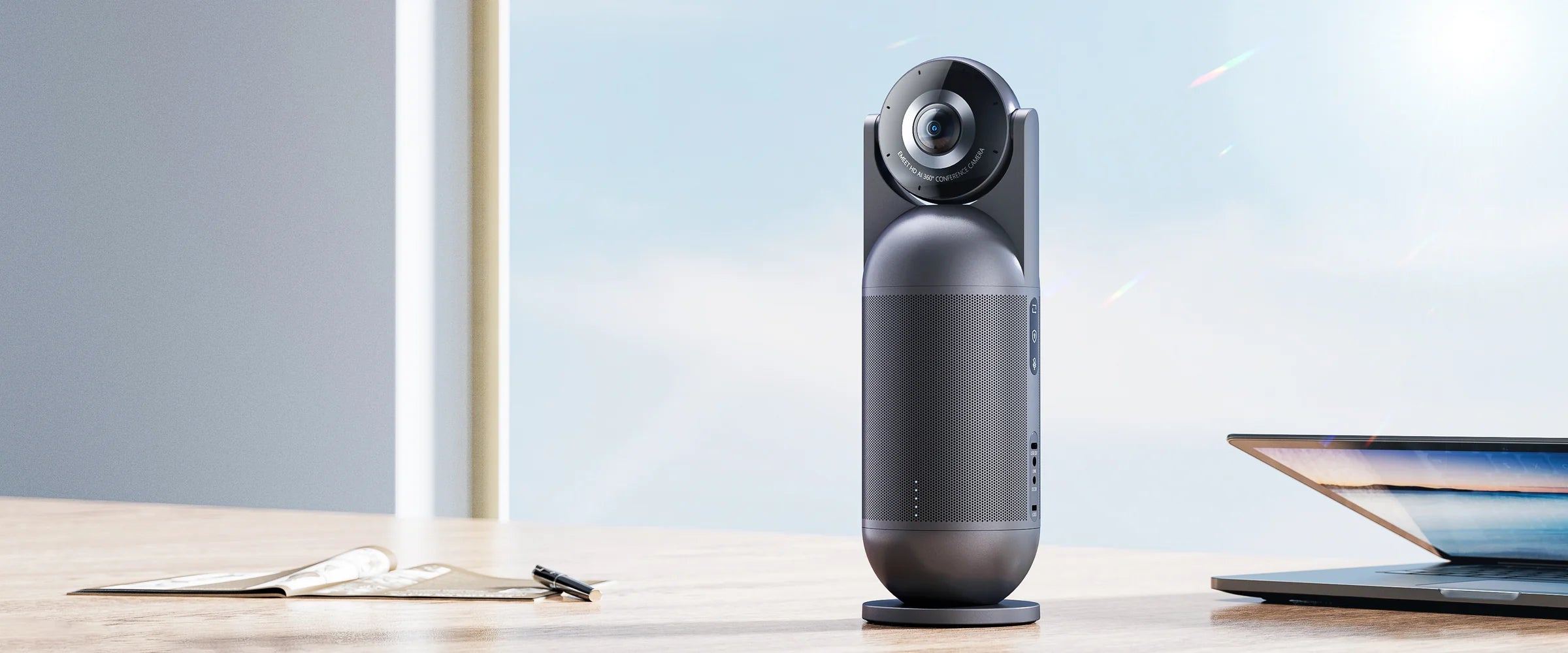
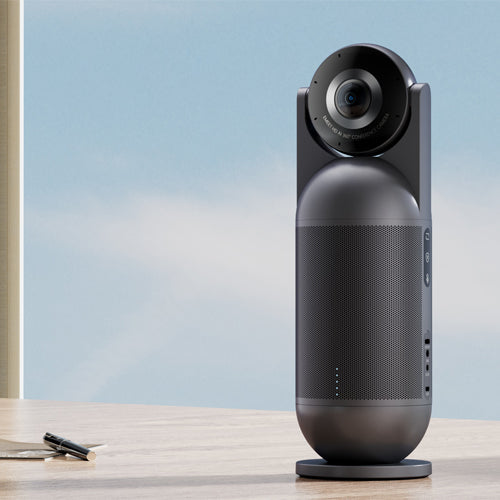
最適化された 360° オーディオとビデオのカバレッジ
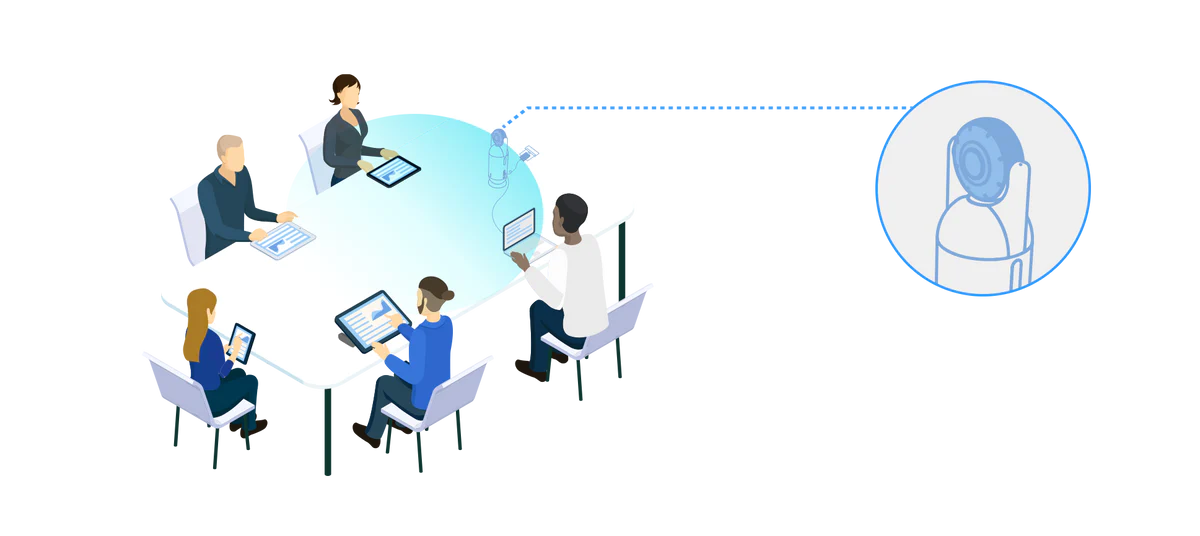
360 度の 1080P 会議室カメラが、半径 4 メートル (13 フィート) 以内のあらゆる細部を捉えます。8 つの全方位ビームフォーミングマイクが、半径5.5メートル (18 フィート) 以内のすべての単語を高精度で拾います。10W/90dB の Hi-Fi スピーカーにより、すべての参加者がはっきりと聞くことができます。誰もが臨場感のあるコラボレーション体験にかかわっています。
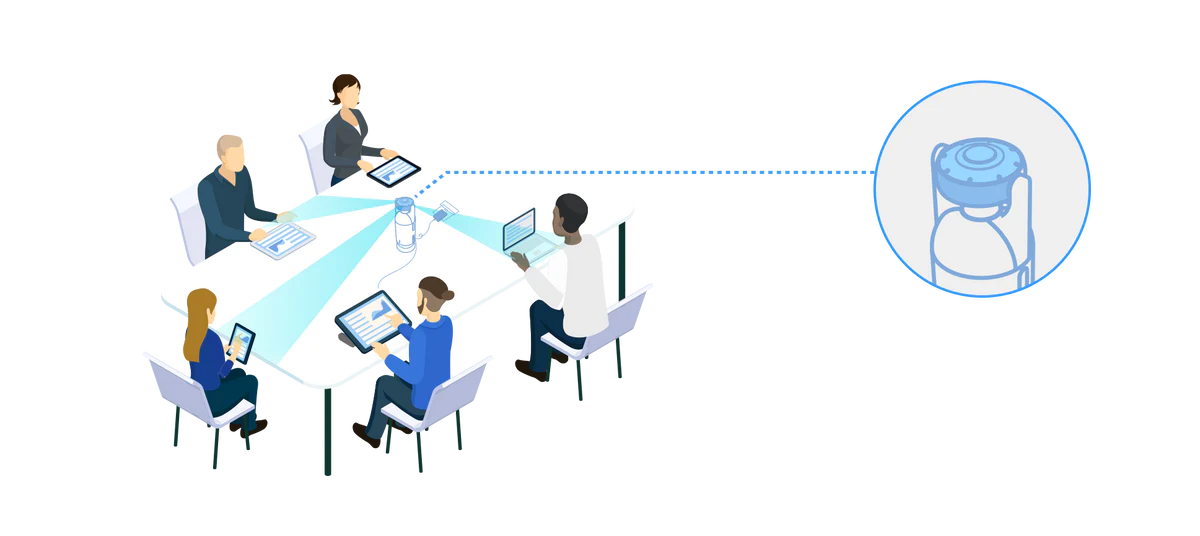
 EMEET ミーティングカプセル 360° ビュー:
テーブルの中央に配置。あらゆる角度から全員をキャプチャします。
EMEET ミーティングカプセル 360° ビュー:
テーブルの中央に配置。あらゆる角度から全員をキャプチャします。
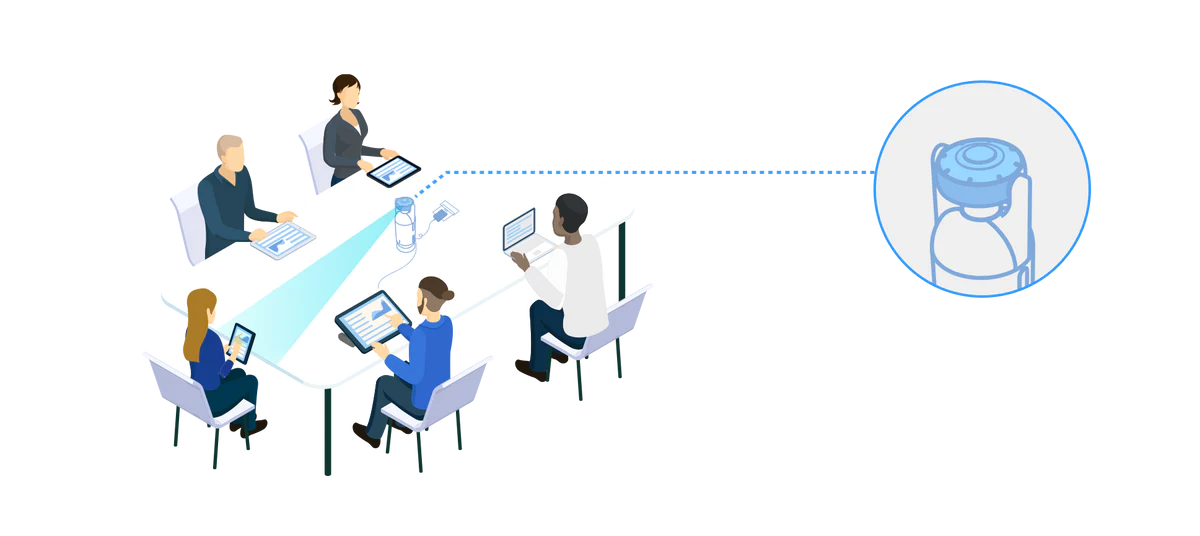
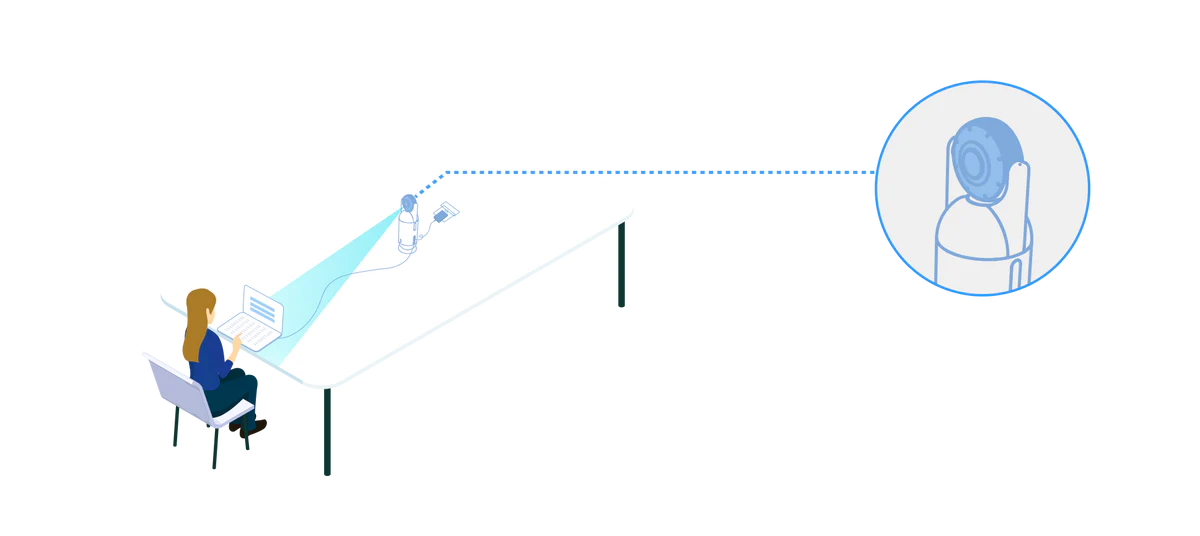
 従来のテーブル上カメラ ビュー:
テーブルの片端に配置。特定の視野に限定されます。
従来のテーブル上カメラ ビュー:
テーブルの片端に配置。特定の視野に限定されます。
自然なコミュニケーションのためのインテリジェントな AI アルゴリズム
独自の AI アルゴリズムが、音声に反応してアクティブな発言者の顔を完全にキャプチャしてモニターに表示するため、相手側のリモートチームメンバーは、声を聞いたときに発言者の顔をすぐに見ることができ、自然に親しみ対面コミュニケーションを再現できます。


さまざまなシナリオに対応する 5 つのビデオモード
グループ会議でも一人での会議でも、プレゼンテーションでもディスカッションでも、5 つのビデオモードの中からニーズを満たす特定のビデオモードを見つけることができます。
コラボレーション モード
アクティブな発言者 (最大 3 人) をズームインして同時に画面に表示できます。
会議室のパノラマ ビューが画面の下部に表示されます。





コラボレーション モード

スピーチモード

クラシックモード

スポットライトモード

インプライベートモード
To See the Entire Room
A 360° conference camera sweeps all the details within a radius of 13ft (4m) in
sharp HD 1080P, covering the whole conference room without any blind spot.
To be Heard Clearly
8 intelligent omni-directional microphones pick up voices from all angles
within a radius of 18ft (5.5m), taking your voice quality to a higher level.

To Hear Every Syllable
A 10W/90dB speaker provides Hi-Fi-grade sound, louder and clearer, details
captured clearly by your ears.
Tactful suspended cavity design avoids vibration noise thus both microphones and speaker work perfectly well.
Tactful suspended cavity design avoids vibration noise thus both microphones and speaker work perfectly well.


遠方からリモートコントロールを使用するか、デバイスの物理ボタンをクリックして EMEETミーティングカプセルを操作できます。
-
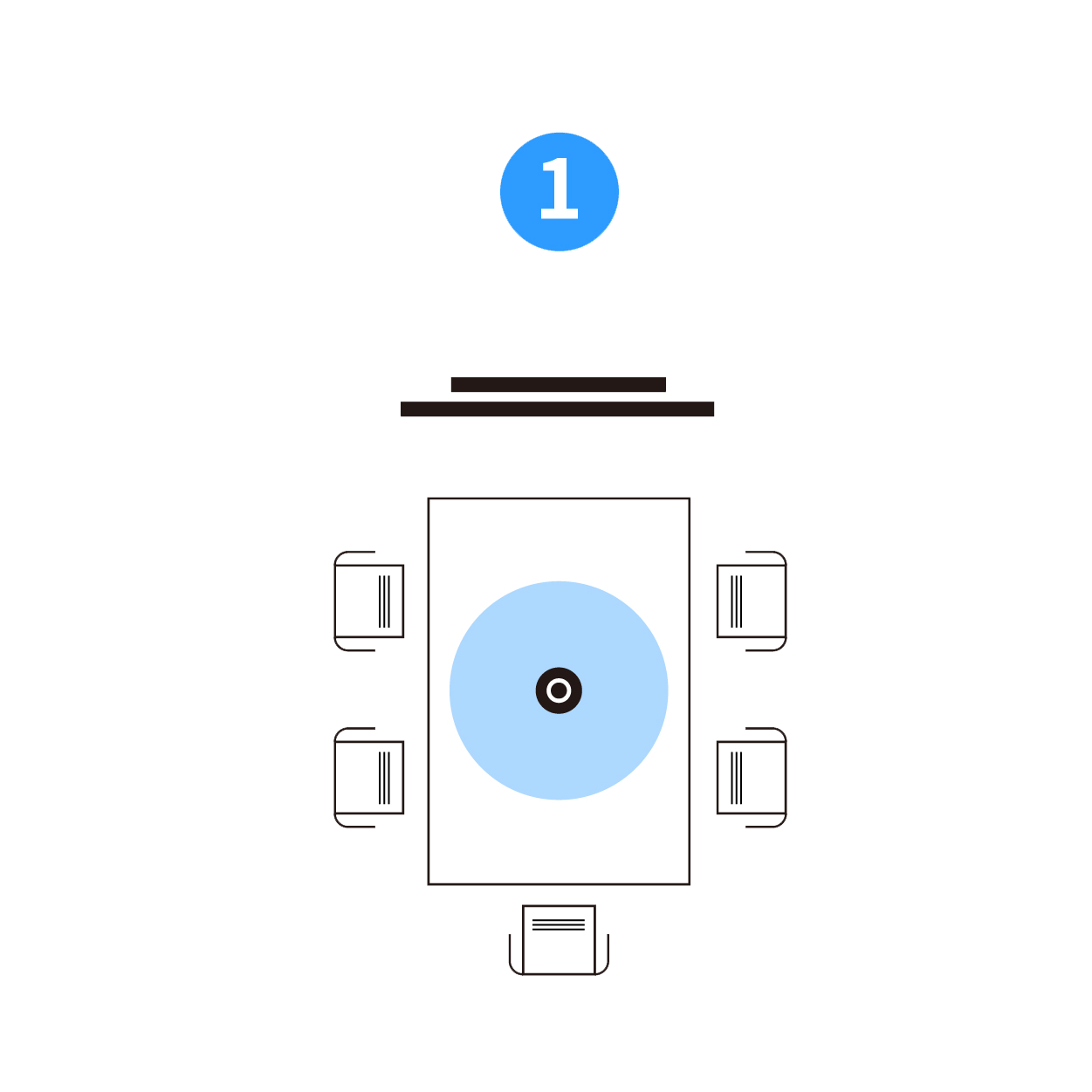
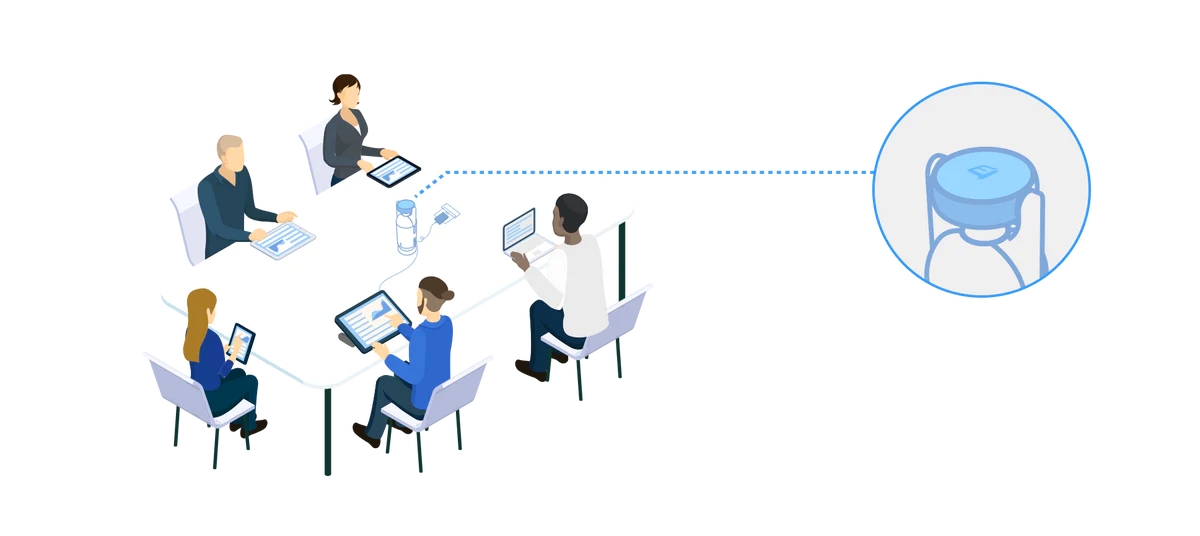
デバイスをテーブルの上に置きます。
-
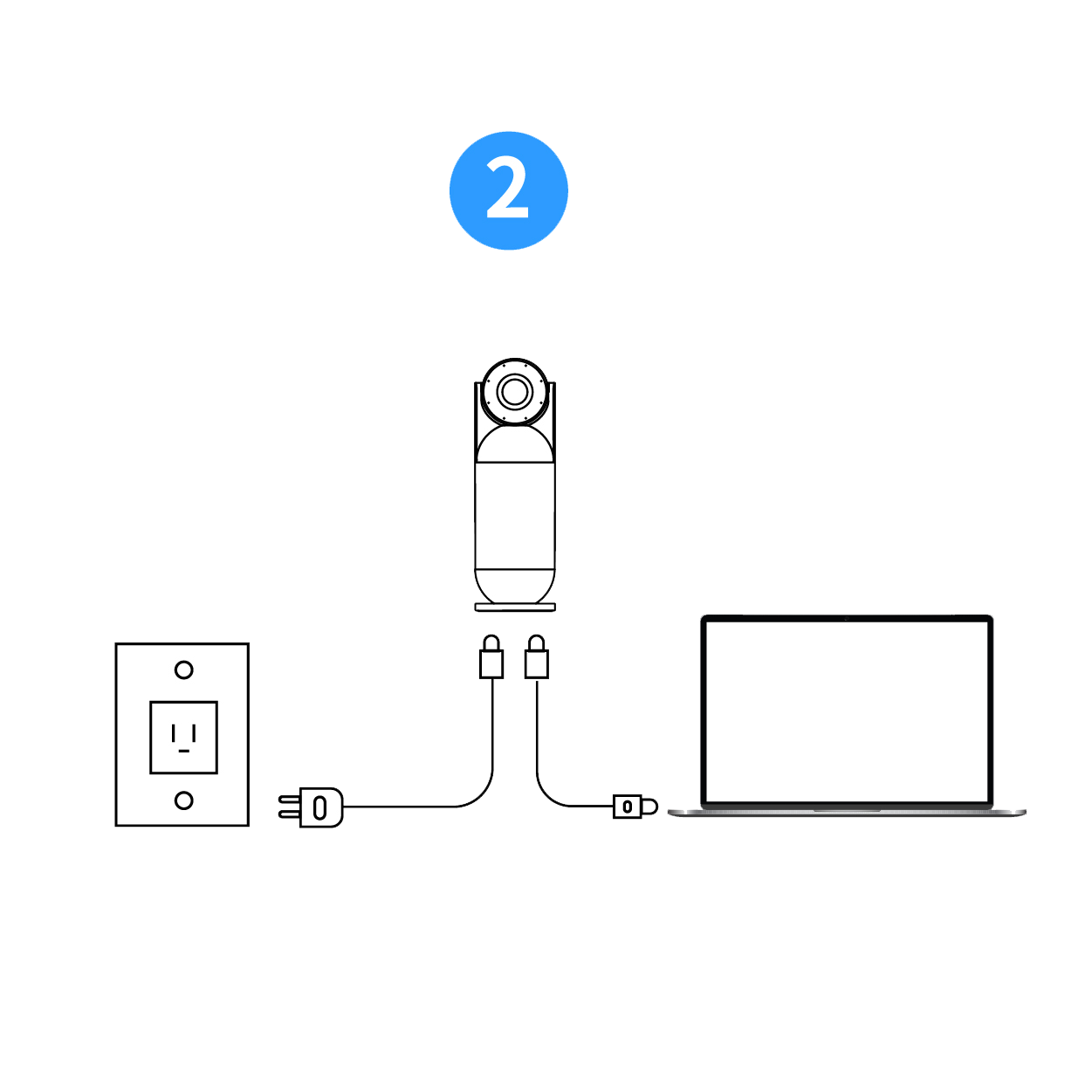
電源を差し込んで USB 経由でコンピュータに接続すれば、準備完了です。
-
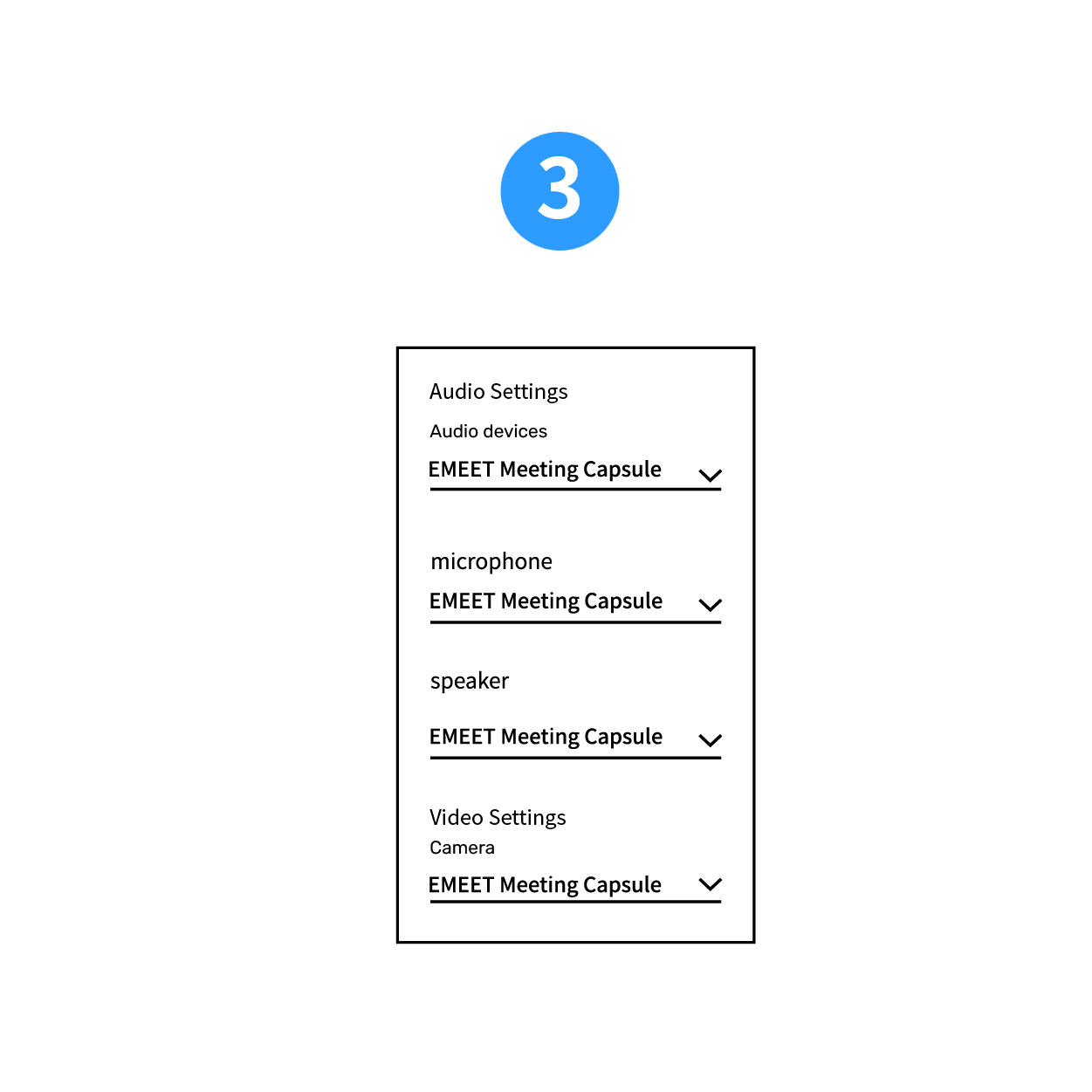
EMEETミーティングカプセルをマイク、カメラ、スピーカーとして選択します。
-
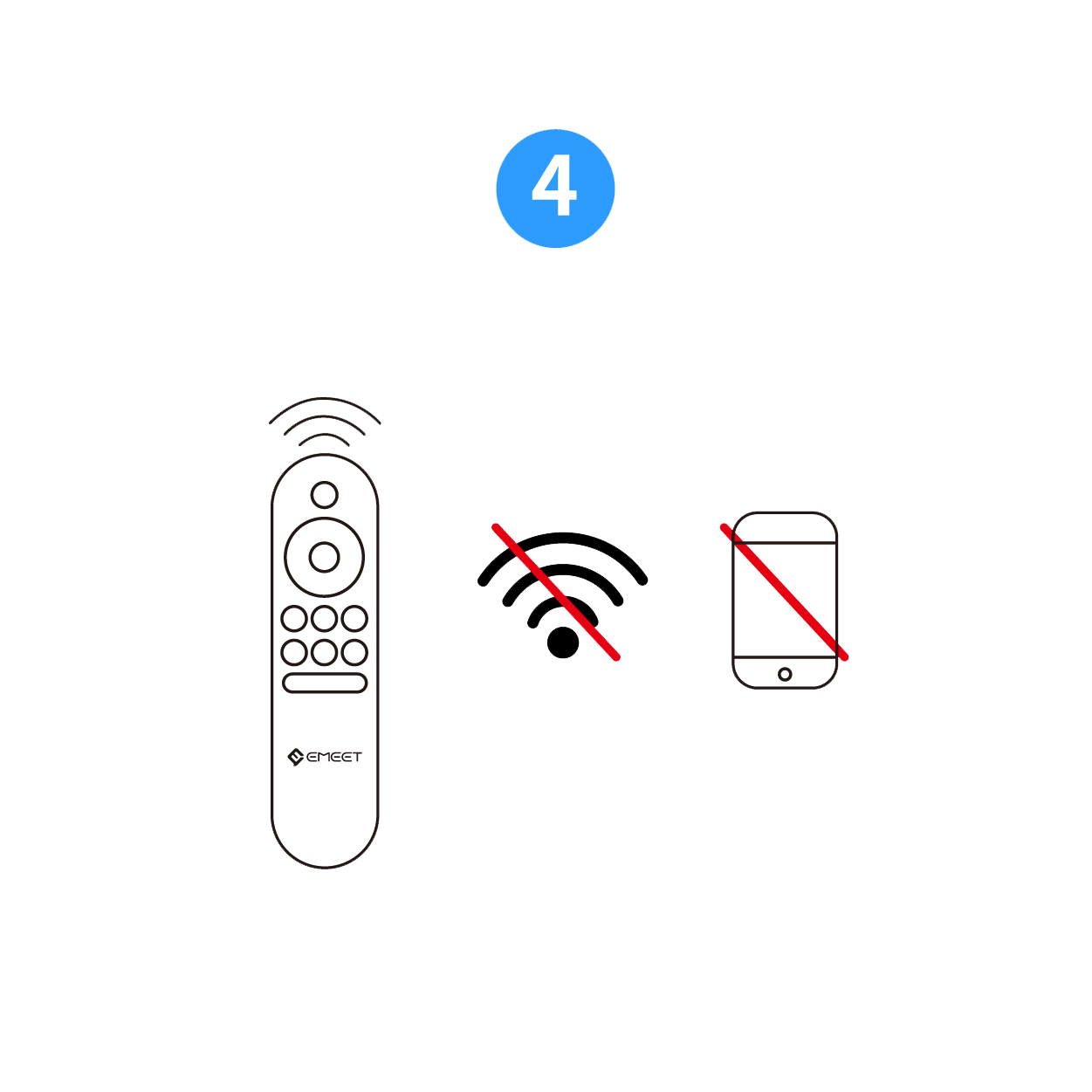
リモコンまたはデバイスの物理ボタンを介してデバイスを操作します。携帯電話や Wi-Fi は必要ありません。
より明確な情報を伝える
独自の VoiceIA® DSP インテリジェントアルゴリズムにより、8 つのマイクのノイズキャンセリング、人間の声の強化、全二重を実現し、プレミアムサウンドで相手に印象を付き、オンラインミーティングをオフラインミーティングと同じくらい臨場感のあるように保ちます。
下のボタンをクリックして、当社独自のVoiceIA®の機能をご自身で体験してください。
説明のみを目的としており、実際の効果は異なる場合があります。
VoiceIA®の後
VoiceIA®の前
さまざまなカバレッジに対応するインテリジェントな会議ソリューション

協同作業の経験:EMEET ミーティング カプセル 1 個

拡張オーディオEMEETオフィスコアM3 とデイジー チェーン接続された 1 つの EMEET ミーティングカプセル
-
オーディオ範囲:36ft
-
ビデオ範囲:13ft
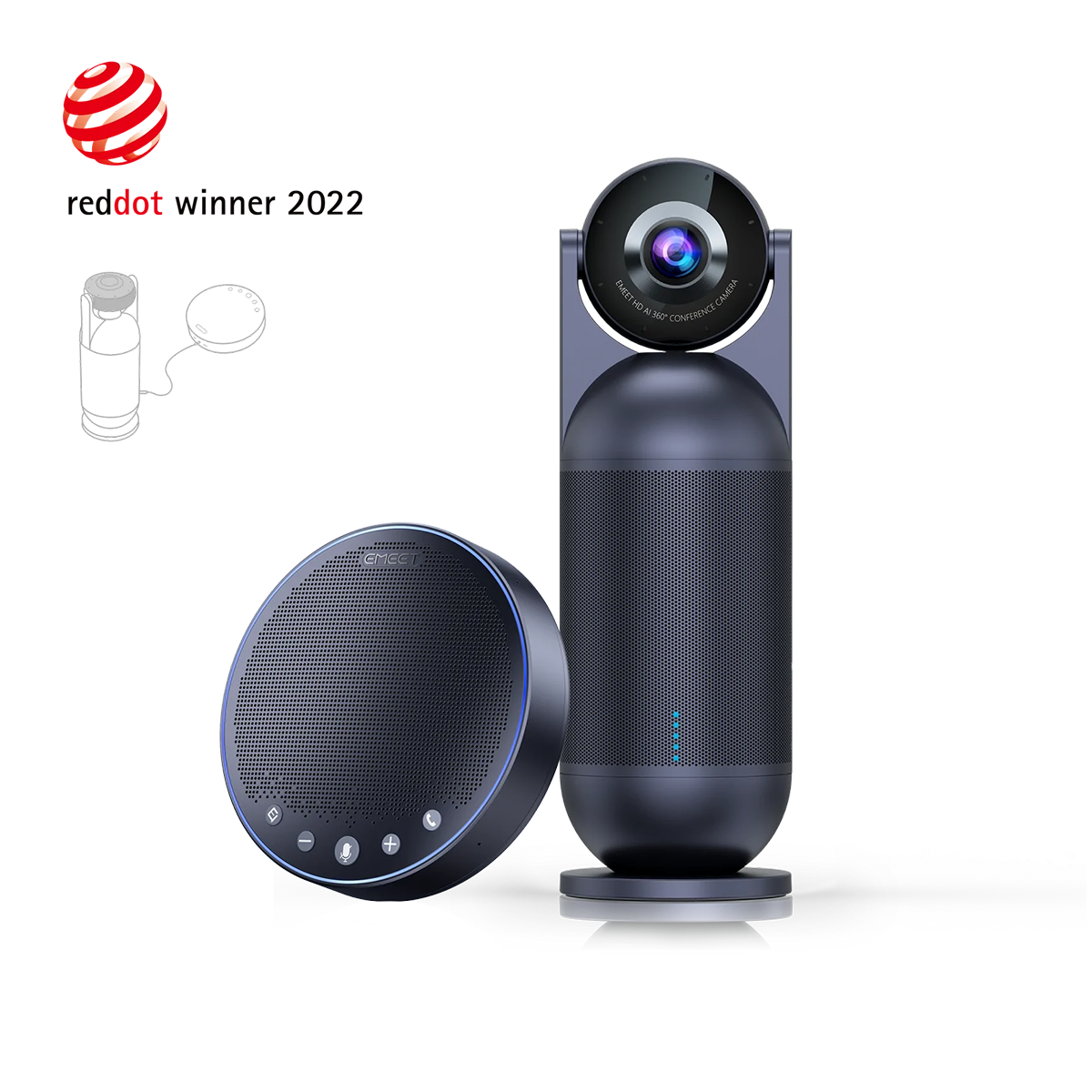
Meeting Capsule + M3
$819.99
$1,019.99
(1) EMEET Meeting Capsule*1
(2) EMEET OfficeCore M3*1
(3) EMEET Daisy Chain Cable*1
あなたの便宜のための柔軟な配置


すぐに使える互換性
あらゆる種類のオペレーティング システムと会議プラットフォームと互換性があります。


パラメータを望みどおりにカスタマイズ
専用の EMEETLINK を使用して、画像パラメータのカスタマイズ、ビデオモードの切り替え、画像の初期角度の調整などを行います。ファームウェアをアップグレードしてデバイスを改良し、よりスマートにすることもできます。


-

オーディオコンテンツは保存されません。
-

ビデオコンテンツは保存されません。
-

ユーザーデータは Wi-Fi によって記録されません。
-

ソフトウェアはユーザーデータを記録しません。

技術仕様
カメラ
360° オプションの魚眼レンズ
フォーカスタイプ:AI ベースのフォーカス
出力解像度:1080P HDビデオ
ビデオピックアップ半径:13’ (4m)
視野:0 - 360°調整可能
マイク
8個全方位ビームフォーミングスマートマイク
オーディオピックアップ半径:18’ (5.5m)
拡張オーディオ:EMEET M3 とデイジーチェーン接続すると、オーディオ範囲が 11メートル (36 フィート) まで拡張されます。
スピーカー
1 つの内蔵スピーカーで 360° をカバーし、室内のクリアなサウンドを実現
出力レベル:10W/90dB
接続
USB-C を介したホストコンピューターへのプラグアンドプレイ接続
EMEET デイジーチェーンケーブルを介して EMEET M3 に接続するオプション
管理:リモコンまたはデバイスの物理ボタンを介して実施。
電源:AC 100 - 240V
電源コード地域に固有
互換性
USB-C を介したホストコンピューターへのプラグアンドプレイ接続
Zoom、Microsoft Teams、Skype for Business、Slack、Webex などと連携
実質的にすべての Web ベースのビデオ会議プラットフォームと互換性を持っています
ソフトウェア
EMEETLINK でファームウェアをアップグレードし、ビデオパラメータをカスタマイズする
セットアップ
配置選択肢:テーブルの中央、三脚に取り付け、スポットライトモードの場合ユーザーの 60 cm 前方、テーブルの片端に ケンジントンロックを使用
使用法
入力:12V, 2000mA
平均消費電力10W
セキュリティ
ミーティングカプセルは、ビデオまたはオーディオコンテンツを記録しません。
ビデオとオーディオは、USB-C 接続を介してホストコンピューターにストリーミングされます
ロックアダプタでミーティングカプセルを固定するオプション
保証
2年保証
寸法
寸法:4.4" 幅 x 4.4" 奥 x 10.72" 高 (97mm*291mm)
重量:1060g(2.61lb)

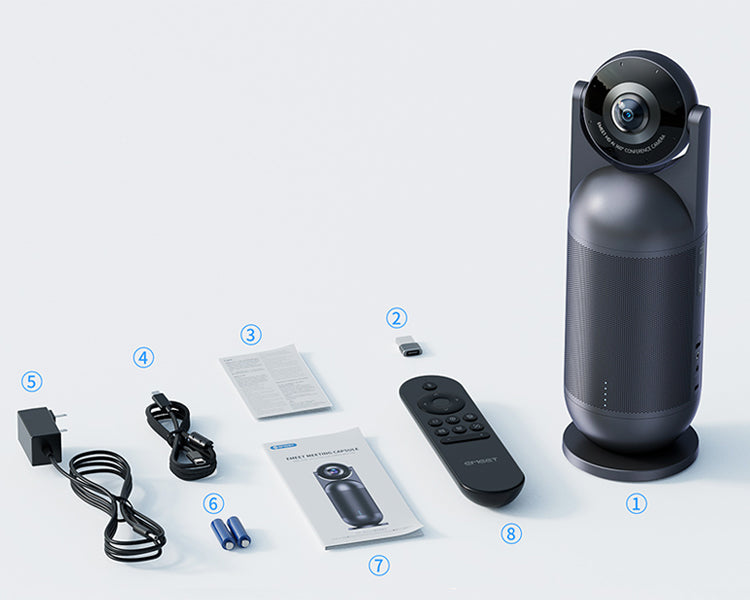
ボックスの内容
- EMEETミーティングカプセル
- USB C-Aアダプタ
- 安全ガイド
- USB C-C ケーブル、3メートル
- 電源アダプタ
- リモコン用7号電池
- ユーザーマニュアル
- リモコン
よくある質問
質問がありますか?
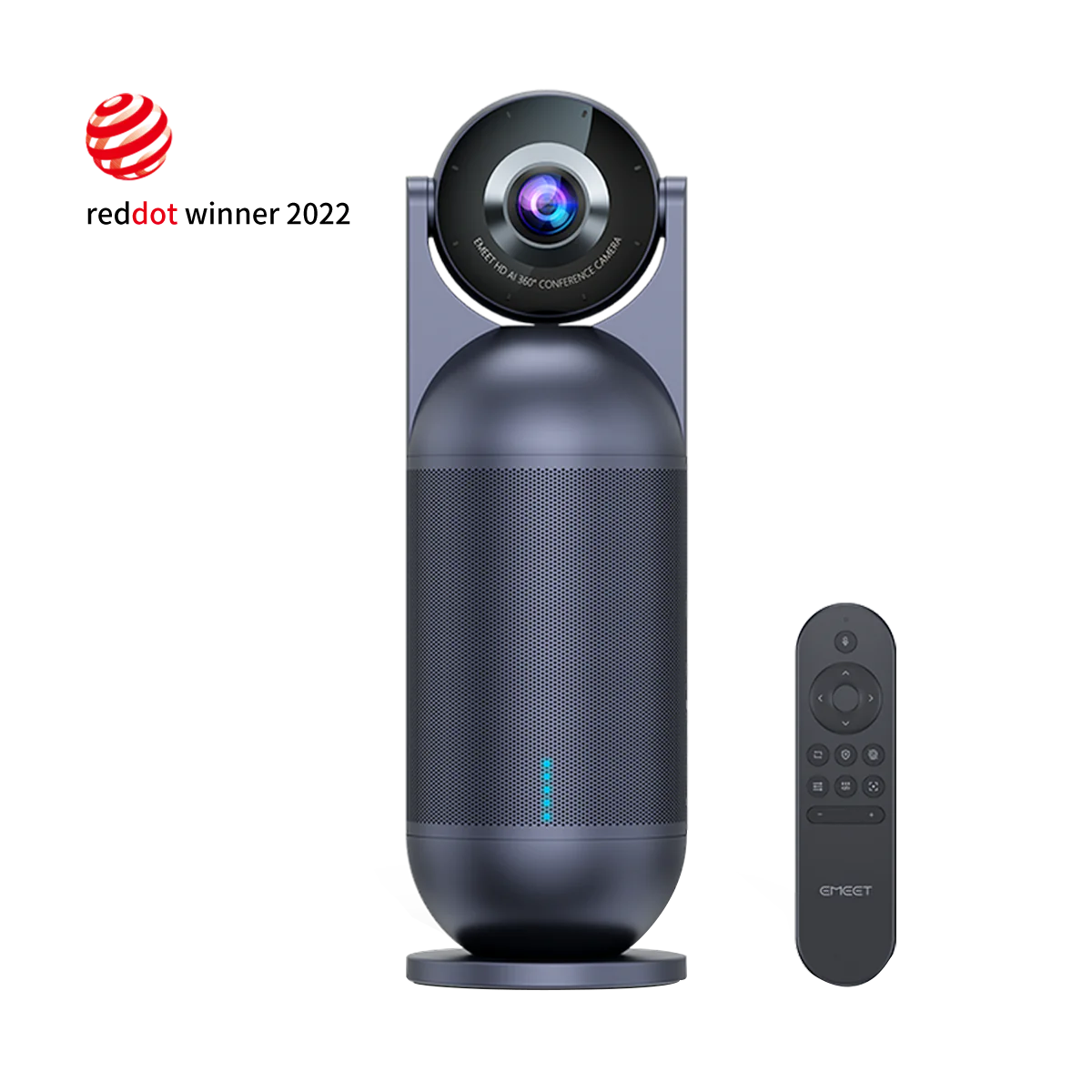
EMEET Meeting Capsule
パノラマフレームのオン/オフはできますか?
はい、できます。カプセルの電源を入れる度に、ルームのパノラマビューがカメラによってキャプチャされ、画面に表示されます。
このフレームのオン/オフを切り替える前に、EMEETミーティングカプセルがコラボレーションモードまたはスピーチモード (レンズが上を向いている) になっていることを確認してください。
パノラマフレームをオン/オフするには、次の 2 つの手順を実行してください。
EMEETLINKソフトウェアを利用します
EMEET PCソフトウェアEMEETLINKをダウンロードして、カプセルをコンピューターに接続します。
設定インターフェイスに入り、適切な設定でパノラマフレームを見つけます。
ボタンが灰色の場合は、パノラマフレームがオフになっていることを意味します。
リモコンを使用します
パノラマフレームボタンをクリックするだけで、オン/オフを切り替えることができます。
カプセルのズームイン/ズームアウトやビューの調整はできますか?
はい、カプセルのズームイン/ズームアウトやビューの調整はできます
-
ズームイン/ズームアウト
クラシックモードでは、カメラは EMEETLINK またはリモコンを介してズームインまたはズームアウトできます。
-
ビューを調整します
スピーチモード:スピーチモードでは、リモコンの左右のボタンを押して、フレーミングされる内容を調整できます。EMEETLINK の左右のアイコンをクリックして調整することもできます。
クラシックモード:リモコンまたは EMEETLINK を介してビューを上下左右に調整できます。クラシックモードのデフォルトの視野は 180° です。調整する前に、視野を 140 または 120 に減らしてください。
EMEETミーティングカプセルのセットアップ方法は?
まず、電源アダプタをコンセントに差し込むと、電源がオンの場合デバイスが自動的にオンになります。電源アダプタの入力はAC 100 - 240Vで、出力はDC 12Vです。
次に、USB をコンピューターに接続し、ビデオ会議ソフトウェアを開き、マイク、カメラ、スピーカーとして EMEETミーティングカプセルを選択します。ダウンロードと Wi-Fi は必要ありません。
ミーティングカプセルはどのビデオ会議ソフトウェアと連携しますか?
ミーティング カプセルは、Zoom、Google Meet、Skype、Skype for Business、Microsoft Teams、Webex、GoToMeeting など、ほぼすべての Web ベースのビデオ会議ソフトウェアと連携して動作します。
EMEETミーティングカプセルで外部スピーカーまたはマイクを使用できますか?
はい、できます。EMEETミーティングカプセルのマイクの範囲を拡張したい場合は、次のオプションをお勧めします。
-
デイジーチェーンでEMEETオフィスコアM3を使用して、EMEETミーティングカプセルのマイクの範囲を 18 フィートから 36 フィートに拡張します。
-
デイジーチェーンで二つのEMEETミーティングカプセルを接続して、マイクの範囲を 18 フィートから 36 フィートに拡張します。
EMEETミーティングカプセルをテーブルに固定できますか?
はい、できます。EMEETミーティングカプセルには ケンジントンロックスロットがあります。ケンジントン規格に準拠したロックを使用してテーブルに固定できます。ケンジントン ロックの詳細については、以下のリンクをクリックしてください。
ユーザーマニュアル
EMEET Meeting Capsuleユーザーマニュアル
今すぐダウンロード
- 選択結果を選ぶと、ページが全面的に更新されます。