

C960 4K FAQ
What's in the box of EMEET Webcam C960 4K?
It contains an EMEET SmartCam C960 4K Webcam, a privacy cover, and a user manual.
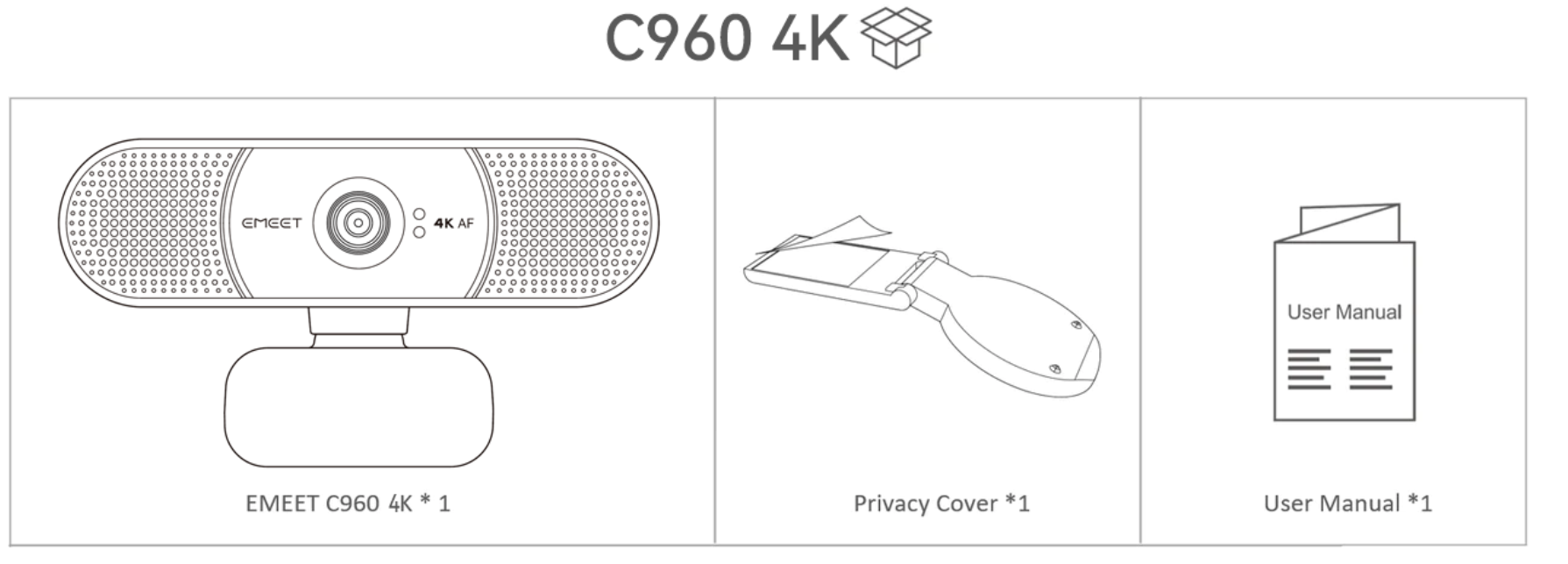
Device display of EMEET C960 4K
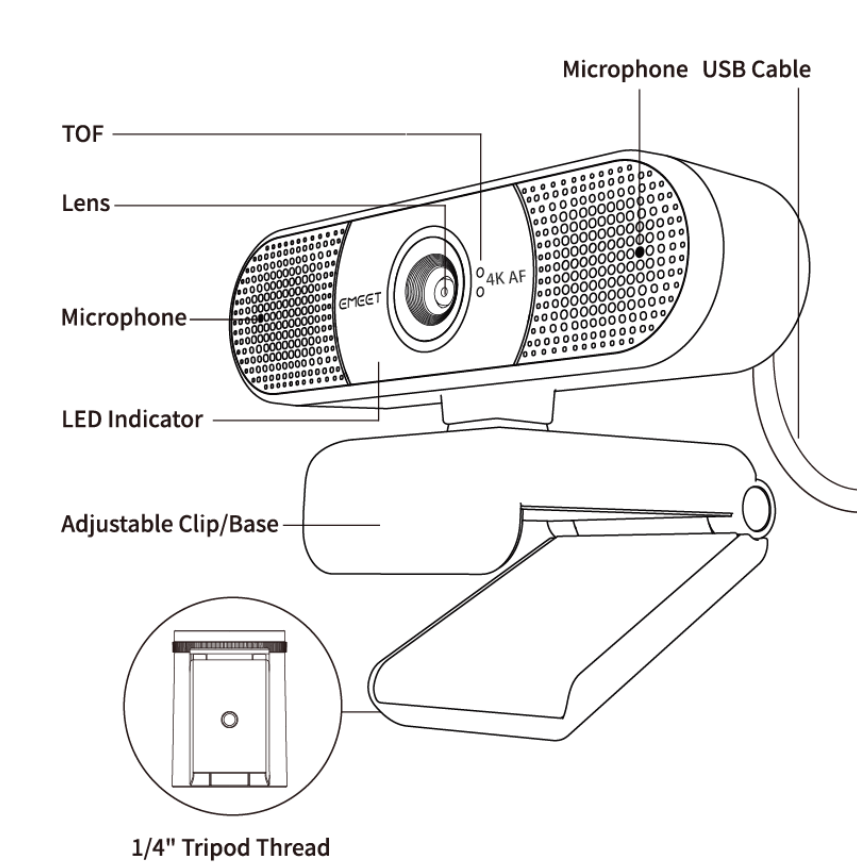
What is TOF Focusing?
TOF Focusing is a camera technology that uses Time of Flight (TOF) imaging to measure the distance between the camera and the subject being photographed.
This enables more accurate autofocus and better low-light photography.
What is the difference between TOF focusing and automatic focusing?
TOF focusing and automatic focusing have some differences.
Automatic focusing is a technology that uses the camera lens to measure the focus in the photo and adjusts the camera's focus distance automatically to make the focus clear based on the measurement result.
TOF focusing uses time-of-flight camera technology to calculate the distance to the object, and when adjusting the focus, it prioritizes the distance to the object, so it can focus more accurately.
In addition, TOF focusing can work better in low-light environments because it does not rely only on visible light.
How do I use the USB Webcam?
1. Turn on
Plug the USB-A connector into your computer, the device will automatically turn on.
Then open the software you want to use, and select the EMEET device.
The device status indicator will turn blue, indicating that the camera is working.
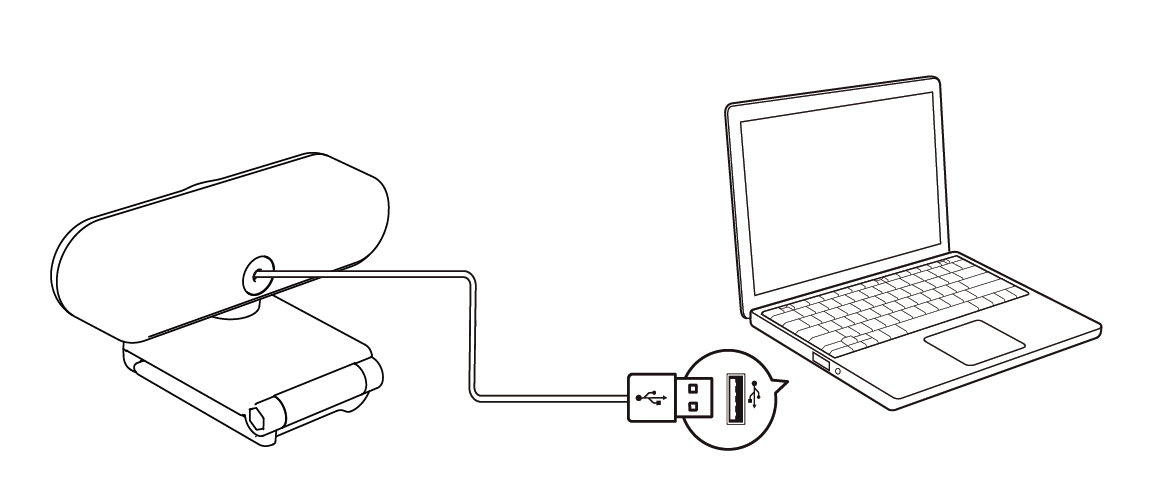
2. Turn off
Exit the meeting software, the camera will turn off.
Unplug the USB connector from your computer or laptop, the device will automatically turn off.
3. Plug-and-play supports your computer to recognize the webcam immediately.
Note: If your computer does not instantly recognize the webcam, please check if the following tips can resolve the issue:
- Check if the device has been selected on your meeting software.
- Try plugging into a different USB port or restarting the computer.
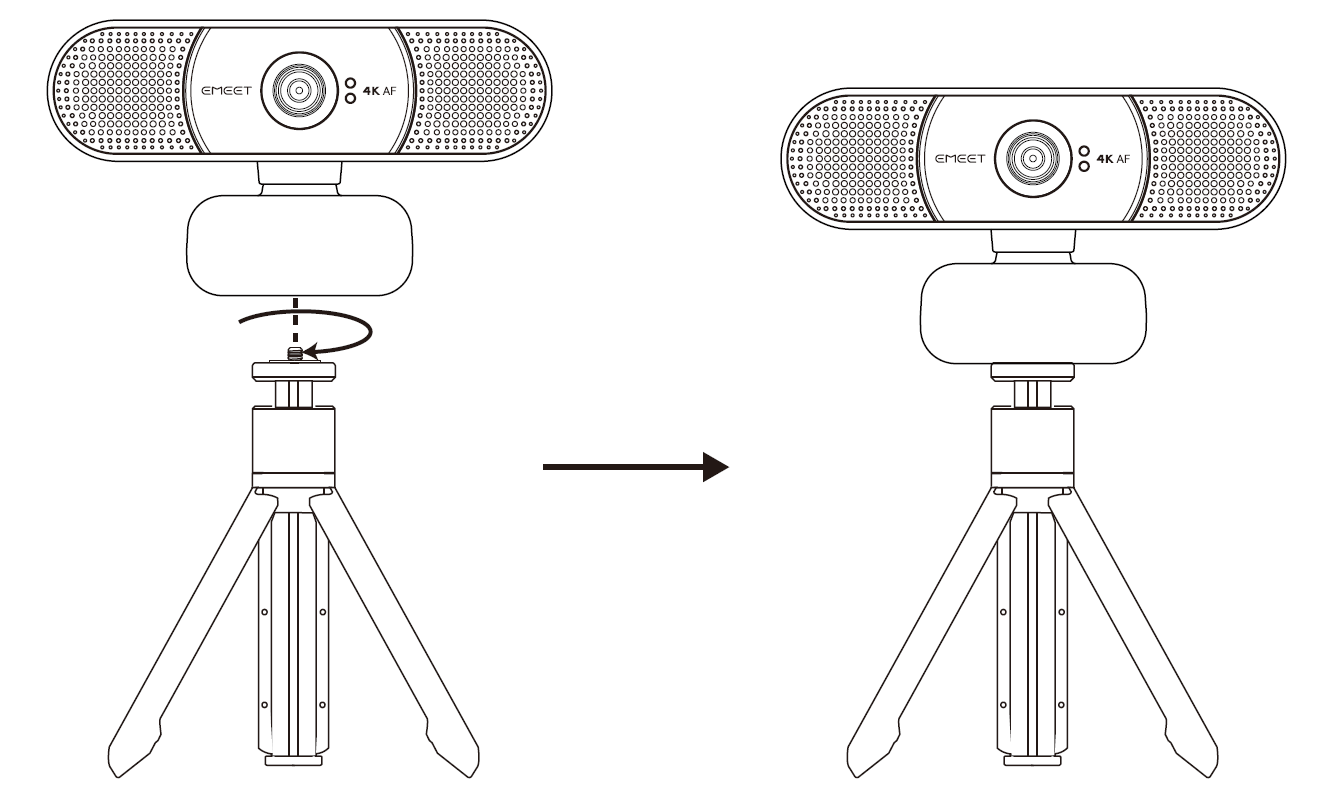
How to install the device on a tripod?
- Look for a 1/4 threaded hole in the bottom of the camera.
- Twist the webcam and tripod together until they are snugly joined.
- Place your webcam with the tripod anywhere you desire in the best position to frame yourself.
How to install the device on the PC?
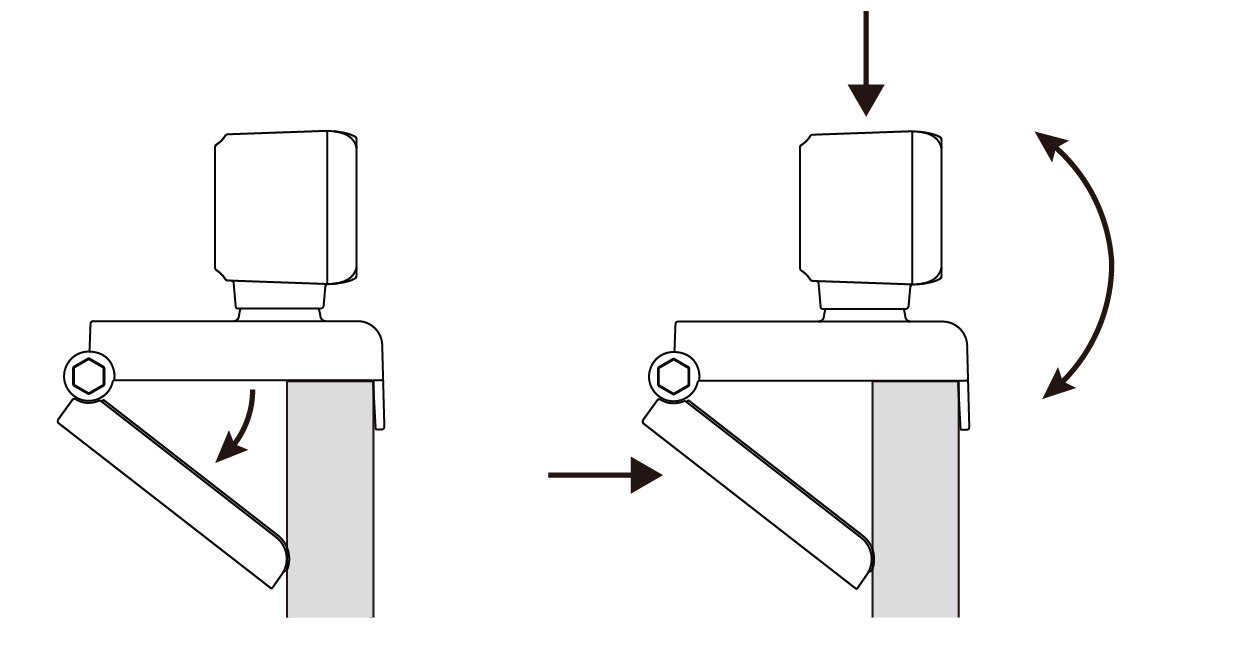
- Place your webcam on a computer, laptop, or monitor in a position you desire.
- Unfold the universal clip so it fits the top of your monitor or laptop screen.
- Manually adjust the webcam up/down to the best position to frame yourself.
How to adjust the camera picture parameters?
Please connect the device to the computer and refer to the steps below:
1. Connect the device to the computer via a USB cable.
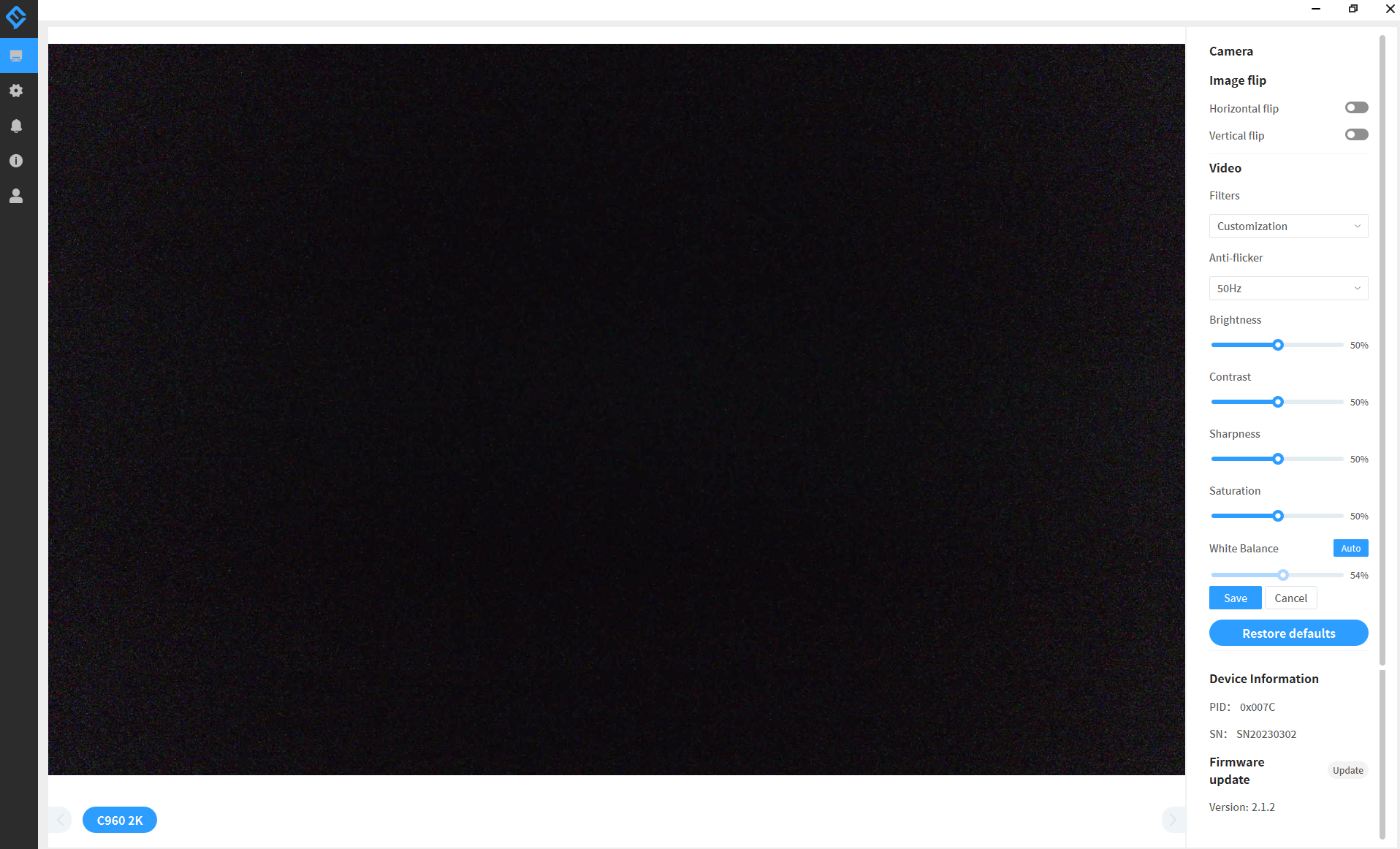
2. Open the EMEETLINK software to enter the setting interface.
Firmware Update
You can see your device’s firmware version in the lower right corner.
Also, you can click the “update” button to get the latest version.
Camera Settings
You can set the image to flip horizontally and vertically.
Video Setting
You can set the power line frequency (anti-flicker) according to your needs and adjust the filters.
When you select the customization mode, you can adjust the brightness, contrast, sharpness, and saturation.
You can click the “Auto” button to open or close the white balance auto adjustment function.
If you want to restore all settings, click "Restore Defaults".
How to protect my privacy?
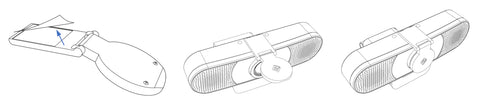
The webcam has an incidental protective privacy cover in the box, which you can use to block the lens when it's not in use.
This guarantees nobody will be able to record video of you while the camera is plugged in.
Please follow the steps below to install it:
- Wipe the front of the webcam.
- Tear off the tape on the cover.
- Paste the cover onto the front of the webcam.
- Press and hold the cover firmly for 3s.
Why change the Anti-flicker frequency?
Different areas have different power frequencies in order to avoid anti-flicker. The C960 4K Webcam has two power-line frequencies, which are 50Hz and 60Hz. You can switch the power-line frequency in the settings through EMEETLINK software.
In general, the frequency should be adjusted to 60Hz in the United States.
The Chinese mainland, Japan, Singapore, and Europe are transferred to 50Hz, with Japan's Kanto to 50HZ, and Kansai to 60HZ.
What should I do if the focusing speed is slow during camera use?
If there is dirt or dust on the lens, it can affect the transparency and reflective ability of the lens, leading to an increase in the diffraction and scattering of light, which can cause a decrease in the sensitivity and accuracy of the focusing system, affecting the speed and accuracy of focus.
We suggest using a dust-free cloth or eyeglass cloth to gently wipe the dirty lens.
If the above methods do not solve the problem, please contact us in a timely manner.
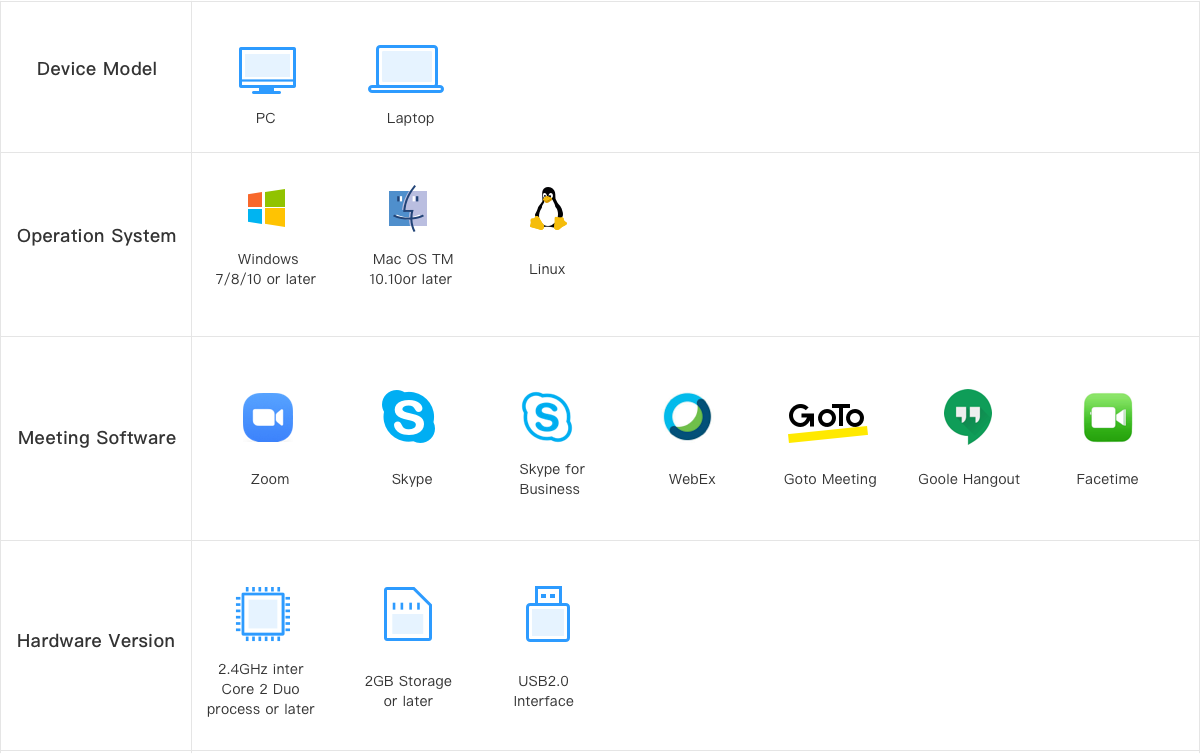
What about the compatibility of C960 4K?
O que vem na caixa da EMEET Webcam C960 4K?
Contém uma webcam EMEET SmartCam C960 4K, uma capa de privacidade e um manual do usuário.
Exibição do dispositivo EMEET C960 4K
O que é o Foco TOF?
O foco TOF é uma tecnologia de câmera que usa imagens de Tempo de Voo (Time of Flight - TOF) para medir a distância entre a câmera e o objeto fotografado.
Isso permite um foco automático mais preciso e melhor fotografia em ambientes com pouca luz.
Qual é a diferença entre o foco TOF e o foco automático?
O foco TOF e o foco automático possuem algumas diferenças.
O foco automático é uma tecnologia que usa a lente da câmera para medir o foco na foto e ajusta a distância focal da câmera automaticamente com base no resultado da medição.
O foco TOF usa tecnologia de câmera de tempo de voo para calcular a distância até o objeto e, ao ajustar o foco, prioriza essa distância, podendo focar com maior precisão.
Além disso, o foco TOF funciona melhor em ambientes de baixa luminosidade, pois não depende apenas da luz visível.
Como uso a Webcam USB?
1. Ligar
Conecte o conector USB-A ao seu computador; o dispositivo ligará automaticamente.
Em seguida, abra o software que deseja usar e selecione o dispositivo EMEET.
O indicador de status do dispositivo ficará azul, indicando que a câmera está funcionando.
2. Desligar
Saia do software de reunião e a câmera desligará.
Desconecte o conector USB do seu computador ou laptop; o dispositivo desligará automaticamente.
3. Plug-and-play permite que seu computador reconheça a webcam imediatamente.
Nota: Se o seu computador não reconhecer a webcam instantaneamente, verifique se as seguintes dicas resolvem o problema:
- Verifique se o dispositivo foi selecionado no seu software de reunião.
- Tente conectar em uma porta USB diferente ou reiniciar o computador.
Como instalar o dispositivo em um tripé?
- Procure por um orifício roscado de 1/4 na parte inferior da câmera.
- Gire a webcam e o tripé juntos até que estejam firmemente unidos.
- Coloque sua webcam com o tripé em qualquer lugar que desejar, na melhor posição para enquadrar você mesmo.
Como instalar o dispositivo no PC?
- Coloque sua webcam em um computador, laptop ou monitor na posição desejada.
- Abra o clipe universal para que ele se ajuste à parte superior da tela do seu monitor ou laptop.
- Ajuste manualmente a webcam para cima/para baixo para a melhor posição de enquadramento.
Como ajustar os parâmetros de imagem da câmera?
Conecte o dispositivo ao computador e siga os passos abaixo:
1. Conecte o dispositivo ao computador via cabo USB.
2. Abra o software EMEETLINK para acessar a interface de configurações.
Atualização de Firmware
Você pode ver a versão do firmware do seu dispositivo no canto inferior direito. Além disso, pode clicar no botão "update" para obter a versão mais recente.
Configurações da Câmera
Você pode configurar a imagem para inverter horizontalmente e verticalmente.
Configuração de Vídeo
Você pode definir a frequência da linha de energia (anti-flicker) de acordo com suas necessidades e ajustar os filtros.
Ao selecionar o modo de personalização, você pode ajustar o brilho, contraste, nitidez e saturação. Clique no botão "Auto" para ligar ou desligar a função de ajuste automático de balanço de branco. Se desejar restaurar todas as configurações, clique em "Restore Defaults".

Como proteger minha privacidade?
A webcam vem com uma capa de proteção de privacidade na caixa, que você pode usar para bloquear a lente quando não estiver em uso.
Siga os passos abaixo para instalá-la:
- Limpe a parte frontal da webcam.
- Retire a fita adesiva da capa.
- Cole a capa na frente da webcam.
- Pressione e segure firmemente por 3 segundos.
Por que alterar a frequência Anti-flicker?
Diferentes regiões possuem frequências de rede elétrica diferentes. A C960 4K possui duas frequências: 50Hz e 60Hz. Você pode alternar a frequência nas configurações do software EMEETLINK.
Geralmente, a frequência deve ser ajustada para 60Hz nos Estados Unidos e 50Hz na Europa e na maior parte da Ásia.
O que devo fazer se a velocidade de foco estiver lenta?
Sujeira ou poeira na lente podem afetar a precisão do sistema de foco. Sugerimos usar um pano que não solte fiapos ou um pano de óculos para limpar suavemente a lente.
Sobre a compatibilidade da C960 4K
¿Qué hay en la caja de la EMEET Webcam C960 4K?
Contiene una cámara web EMEET SmartCam C960 4K, una cubierta de privacidad y un manual de usuario.
Vista del dispositivo EMEET C960 4K
¿Qué es el enfoque TOF?
El enfoque TOF es una tecnología de cámara que utiliza imágenes de Tiempo de Vuelo (Time of Flight - TOF) para medir la distancia entre la cámara y el sujeto fotografiado.
Esto permite un enfoque automático más preciso y una mejor fotografía en condiciones de poca luz.
¿Cuál es la diferencia entre el enfoque TOF y el enfoque automático?
El enfoque TOF y el enfoque automático tienen algunas diferencias.
El enfoque automático utiliza el lente para medir el enfoque en la foto y ajusta la distancia automáticamente para que la imagen sea clara.
El enfoque TOF utiliza tecnología de tiempo de vuelo para calcular la distancia exacta al objeto y prioriza esa distancia al ajustar el enfoque, lo que lo hace más preciso.
Además, el enfoque TOF funciona mejor en entornos oscuros porque no depende únicamente de la luz visible.
¿Cómo uso la cámara web USB?
1. Encender
Conecte el conector USB-A a su computadora; el dispositivo se encenderá automáticamente.
Luego, abra el software que desea usar y seleccione el dispositivo EMEET.
El indicador de estado se volverá azul, indicando que la cámara está funcionando.
2. Apagar
Cierre el software de reunión y la cámara se apagará.
Desconecte el conector USB de su computadora; el dispositivo se apagará automáticamente.
3. Plug-and-play permite que su computadora reconozca la cámara de inmediato.
Nota: Si su computadora no la reconoce, verifique lo siguiente:
- Asegúrese de que el dispositivo esté seleccionado en su software de reuniones.
- Intente conectarla en un puerto USB diferente o reinicie la computadora.
¿Cómo instalar el dispositivo en un trípode?
- Busque el orificio roscado de 1/4 en la parte inferior de la cámara.
- Enrosque la cámara web y el trípode hasta que estén firmemente unidos.
- Coloque el trípode en la posición que desee para obtener el mejor encuadre.
¿Cómo instalar el dispositivo en la PC?
- Coloque la cámara web sobre su monitor o laptop.
- Despliegue el clip universal para que se ajuste a la parte superior de la pantalla.
- Ajuste manualmente la cámara hacia arriba o hacia abajo para el mejor encuadre.
¿Cómo ajustar los parámetros de imagen de la cámara?
Conecte el dispositivo a la computadora y siga estos pasos:
1. Conecte la cámara vía USB.
2. Abra el software EMEETLINK.
Actualización de Firmware: Puede ver la versión en la esquina inferior derecha y actualizarla si es necesario.
Configuración de Cámara: Puede invertir la imagen horizontal o verticalmente.
Configuración de Video: Ajuste la frecuencia antiparpadeo (anti-flicker) y los filtros. En el modo de personalización, puede ajustar brillo, contraste, nitidez y saturación.
¿Cómo proteger mi privacidad?
La cámara incluye una cubierta de privacidad. Siga estos pasos para instalarla:
- Limpie la parte frontal de la cámara.
- Retire la cinta adhesiva de la cubierta.
- Pegue la cubierta en el frente de la cámara.
- Presione firmemente durante 3 segundos.
¿Por qué cambiar la frecuencia Anti-flicker?
Diferentes regiones tienen diferentes frecuencias eléctricas para evitar el parpadeo. La C960 4K tiene opciones de 50Hz y 60Hz configurables en EMEETLINK.
En general, use 60Hz en EE. UU. y México, y 50Hz en Europa y gran parte de Asia.
¿Qué hacer si la velocidad de enfoque es lenta?
La suciedad en el lente puede afectar el enfoque. Sugerimos limpiar suavemente el lente con un paño de microfibra o para anteojos.
Acerca de la compatibilidad de la C960 4K