

EMEET SmartCam C980 Pro/C980 Pro 4K FAQ
1. What's in the box of EMEET webcam C980 Pro?
It contains a C980 Pro webcam, a carrying bag, a safety guide, and a user manual.

2. Device display of EMEET webcam C980 Pro

3. How do I use a USB Webcam?
- Turn on
Plug the USB-A connector into your computer, the device will automatically turn on.
Then open the software you want to use with the webcam, the device status indicator will turn blue.

- Turn off
Unplug the USB connector from your computer or laptop, the device will automatically turn off.
- Plug-and-play supports your computer to recognize the webcam immediately.
Note: If your computer does not instantly recognize the webcam, try plugging into a different USB port or restarting the computer.
4. How to install the device on a tripod?
-
Look for a 1/4 threaded hole in the bottom of the camera.
- Twist the webcam and tripod together until they are snugly joined.
- Place your webcam with the tripod anywhere you desire to the best position to frame yourself.

5. How to install the device on the PC?
- Place your webcam on a computer, laptop, or monitor at a position you desire.
- Unfold the universal clip so it fits the top of your monitor or laptop screen.
- Manually adjust the webcam up/down to the best position to frame yourself.

6. How to adjust the camera picture parameters?
Please connect the device to the computer and follow the steps below:
- Connect the device to the computer via the USB cable.
- You can set the power line frequency (anti-flicker), and adjust the brightness, contrast, sharpness, saturation, and white balance.
- When your webcam version is V3.1.5, you can adjust the FOV between 65° and 90°.
-
If you want to restore all settings, just click "Restore Default Settings".

7. Does the EMEET C980 Pro have software?
The EMEET 1080P Webcam C980 Pro will be automatically installed when you connect it to a computer.
No additional software is required.
You will need to open camera software such as Quick Time, Photo Booth, Skype, or FaceTime to start streaming the video.
8. How to protect my privacy?
The camera is attached with a physical privacy lens cover, which you can use to block the lens when it's not in use. This guarantees nobody will be able to record video of you while the camera is plugged in. No need to worry about privacy security issues.
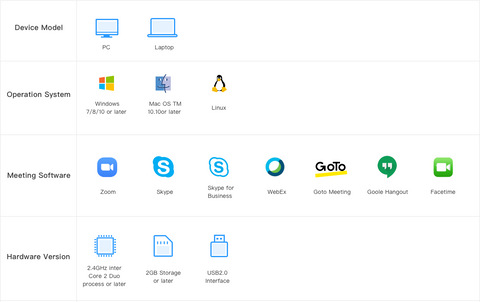
9. What about the compatibility of C980 Pro?
10. How to set up my device on the Mac system?
Connect your device to the computer at first. Then select System Preferences > Sound.
(1) Setting Default Microphone
Under the Sound tab, click Input, and then select EMEET C980 Pro as the default microphone.

(2) Setting Default speaker
Click "Output" under the Sound tab, then select EMEET M2 Max as the default speaker device.

(3) Camera Switching
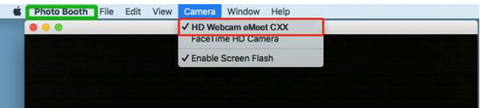
"Photo Booth" software as an example
- Open the "Photo Booth" software
- Click the "camera" option in the menu bar.
- Select "HD Webcam EMEET CXX"
11. How to set up my device on the Windows system?
Connect your device to the computer at first.
(1) Setting the sound
Open the sound setting page Right-click the icon from the lower right corner of the computer, then click "Open Sound Settings".

Test the speaker of EMEET C980 Pro on your computer:
- Select EMEET C980 Pro as the output device.
- Just simply play music or video on any website or software.
- Adjust the device's volume according to your need.
- Then you can hear the sound coming from EMEET C980 Pro.

Test the microphone of EMEET C980 Pro on your computer:
- select EMEET C980 Pro as the input device.
- Tap the device or say something.
- Then you can see the volume bar fluctuates.

(2) Setting the camera privacy
- Enter your computer settings.
- Click "privacy", and then select "camera" to display the settings.

- Allow access to the camera on this device: click change to enable camera access.

- Allow apps to access your camera: enable permission to use the EMEET camera normally.

12. How to set my device as default?
(1) Search for "Control panel" in the lower-left corner, open the control panel, and select "Hardware and Sound".
(2) Select "Manage audio device" in sound.
- Click the Recording tab on the top of the displayed setup window.
- Under the Recording tab, select Webcam C980 Pro with Microphone and Speaker, and then click the "Set as Default device".

(4) If you want to adjust the microphone volume
- Double click the microphone EMEET C980 Pro and click "levels".
- Drag the slider to the volume level you want, and click "OK" to save the changes.
- Click the Playback tab on the top of the displayed setup window.
- Under the Playback tab, select EMEET C980 Pro, and then click "Set as Default device".
- Click OK to save your changes.

13. How to start a meeting on Zoom?
After connecting your EMEET C980 Pro to the computer, start your meeting on Zoom with the following steps.
(1) Click the settings icon on the top right.
(2) Click the "Video", then select HD Webcam EMEET C980 Pro as the camera device.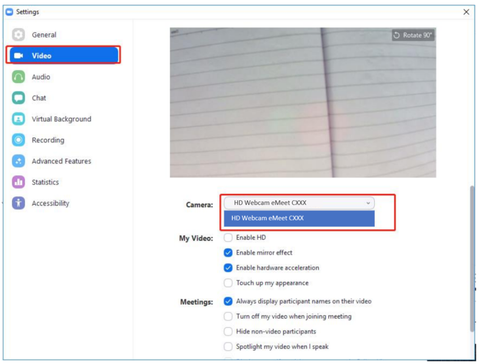


14. How to start a meeting on Skype?
After connecting your EMEET C980 Pro to the computer, start your meeting on Skype with the following steps.
(1) Click the settings icon.
(2) Select the "Audio & Video" option, then set the camera, microphone and speaker to HD Webcam EMEET C980 Pro.


15. How to start a meeting on Skype for Business?
After connecting your EMEET C980 Pro to the computer, start your meeting on Skype for Business as the following steps:
- Click the lower left button to select your primary device.
- Or click the audio device settings to enter the setting interface.

- Select the "Video Device" option, then set the camera to HD Webcam EMEET C980 Pro.

- Select the "Audio Device" option, then set the microphone and speaker to HD Webcam EMEET C980 Pro.


16. How to start a meeting on Google Meet?
(1) Allow sites to use your camera


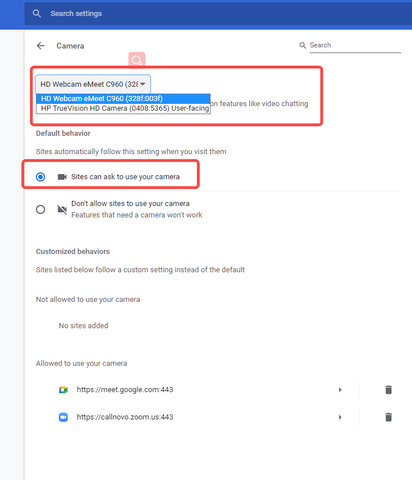
- Step1: open your Google website, enter the settings display by clicking the right-upper.
- Step2: click Security and Privacy, then click Site Settings.
- Step3: Select Camera in site settings. Then select your camera device, and click "Sites can ask to use your camera".
(2) Allow the app to use your camera
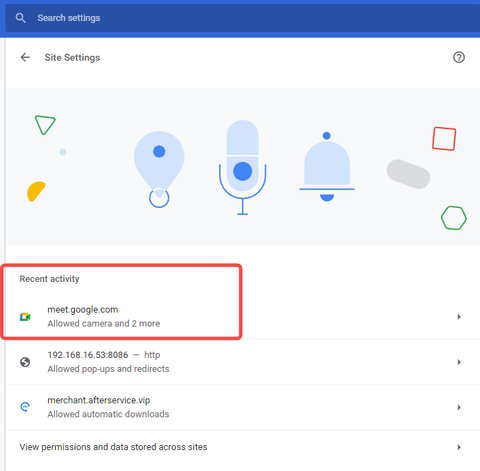

- Step1: Select Google meet in site settings.
- Step2: Select allow cameras to visit the Google Meet site.
(3) Select as default device


- Step 1: Click the Setting button at the top right.
- Step 2: Choose EMEET C980 Pro as the microphone device: the blue volume icon will fluctuate when you say something.
- Step 3: Choose EMEET C980 Pro as the speaker device. Clicking the test button, then you will listen to music from the device.
- Step 4: Choose EMEET C980 Pro as the Video device: you will see the image from the right side.

17. How to start a meeting on Microsoft Teams
(1) In the Microsoft Teams main window, click your profile picture in the top right of the window then select Device Settings from the drop-down menu. (2) Choose HD Webcam EMEET C980 Pro as your Audio device(Speaker & Microphone).


(3) Scroll down to Camera.Then Choose HD Webcam EMEET C980 Pro as your Camera.

1. O que vem na caixa da webcam EMEET C980 Pro?
Contém uma webcam C980 Pro, uma bolsa de transporte, um guia de segurança e um manual do usuário.
2. Exibição do dispositivo da webcam EMEET C980 Pro
3. Como usar uma webcam USB?
- Ligar
Conecte o conector USB-A ao seu computador; o dispositivo ligará automaticamente.
Em seguida, abra o software que deseja usar com a webcam; o indicador de status do dispositivo ficará azul.
- Desligar
Desconecte o conector USB do seu computador ou laptop; o dispositivo desligará automaticamente.
- Plug-and-play permite que seu computador reconheça a webcam imediatamente.
Nota: Se o seu computador não reconhecer instantaneamente a webcam, tente conectá-la a uma porta USB diferente ou reinicie o computador.
4. Como instalar o dispositivo em um tripé?
-
Procure um orifício rosqueado de 1/4 na parte inferior da câmera.
- Gire a webcam e o tripé juntos até que estejam firmemente unidos.
- Coloque sua webcam com o tripé em qualquer lugar que desejar para obter a melhor posição para enquadrar a si mesmo.
5. Como instalar o dispositivo no PC?
- Coloque sua webcam em um computador, laptop ou monitor na posição desejada.
- Abra o clipe universal para que ele se ajuste à parte superior da tela do monitor ou laptop.
- Ajuste manualmente a webcam para cima/para baixo para a melhor posição de enquadramento.
6. Como ajustar os parâmetros da imagem da câmera?
Conecte o dispositivo ao computador e siga as etapas abaixo:
- Conecte o dispositivo ao computador via cabo USB.
- Você pode definir a frequência da linha de energia (anti-flicker) e ajustar o brilho, contraste, nitidez, saturação e balanço de branco.
- Quando a versão da sua webcam for V3.1.5, você poderá ajustar o FOV entre 65° e 90°.
-
Se desejar restaurar todas as configurações, basta clicar em "Restaurar Configurações Padrão".
7. A EMEET C980 Pro possui software?
A Webcam EMEET 1080P C980 Pro será instalada automaticamente quando você a conectar a um computador.
Nenhum software adicional é necessário.
Você precisará abrir um software de câmera como Quick Time, Photo Booth, Skype ou FaceTime para começar a transmitir o vídeo.
8. Como proteger minha privacidade?
A câmera vem com uma tampa de lente de privacidade física, que você pode usar para bloquear a lente quando não estiver em uso. Isso garante que ninguém poderá gravar vídeos seus enquanto a câmera estiver conectada. Não há necessidade de se preocupar com problemas de segurança de privacidade.9. E quanto à compatibilidade da C980 Pro?
10. Como configurar meu dispositivo no sistema Mac?
Conecte seu dispositivo ao computador primeiro. Em seguida, selecione Preferências do Sistema > Som.
(1) Definindo o Microfone Padrão
Na guia Som, clique em Entrada e selecione EMEET C980 Pro como o microfone padrão.
(2) Definindo o Alto-falante Padrão
Clique em "Saída" na guia Som e selecione EMEET M2 Max como o dispositivo de alto-falante padrão.
(3) Troca de Câmera
Exemplo do software "Photo Booth"
- Abra o software "Photo Booth"
- Clique na opção "câmera" na barra de menu.
- Selecione "HD Webcam EMEET CXX"
11. Como configurar meu dispositivo no sistema Windows?
Conecte seu dispositivo ao computador primeiro.
(1) Configurando o som
Abra a página de configuração de som. Clique com o botão direito no ícone no canto inferior direito do computador e clique em "Abrir Configurações de Som".
Teste o alto-falante do EMEET C980 Pro em seu computador:
- Selecione EMEET C980 Pro como o dispositivo de saída.
- Basta tocar música ou vídeo em qualquer site ou software.
- Ajuste o volume do dispositivo de acordo com sua necessidade.
- Então você poderá ouvir o som vindo do EMEET C980 Pro.
Teste o microfone do EMEET C980 Pro em seu computador:
- Selecione EMEET C980 Pro como o dispositivo de entrada.
- Toque no dispositivo ou diga algo.
- Então você poderá ver a barra de volume flutuar.
(2) Configurando a privacidade da câmera
- Entre nas configurações do seu computador.
- Clique em "privacidade" e selecione "câmera" para exibir as configurações.
- Permitir o acesso à câmera neste dispositivo: clique em alterar para ativar o acesso à câmera.
- Permitir que os aplicativos acessem sua câmera: ative a permissão para usar a câmera EMEET normalmente.
12. Como definir meu dispositivo como padrão?
(1) Procure por "Painel de controle" no canto inferior esquerdo, abra-o e selecione "Hardware e Som".
(2) Selecione "Gerenciar dispositivos de áudio" em Som.- Clique na guia Gravação na parte superior da janela de configuração exibida.
- Na guia Gravação, selecione Webcam C980 Pro com Microfone e Alto-falante e clique em "Definir como dispositivo padrão".
(4) Se você quiser ajustar o volume do microfone
- Clique duas vezes no microfone EMEET C980 Pro e clique em "níveis".
- Arraste o controle deslizante para o nível de volume desejado e clique em "OK" para salvar as alterações.
- Clique na guia Reprodução na parte superior da janela de configuração exibida.
- Na guia Reprodução, selecione EMEET C980 Pro e clique em "Definir como dispositivo padrão".
- Clique em OK para salvar suas alterações.
13. Como iniciar uma reunião no Zoom?
Após conectar seu EMEET C980 Pro ao computador, inicie sua reunião no Zoom com as seguintes etapas.
(1) Clique no ícone de configurações no canto superior direito.
(2) Clique em "Vídeo" e selecione HD Webcam EMEET C980 Pro como o dispositivo de câmera.
14. Como iniciar uma reunião no Skype?
Após conectar seu EMEET C980 Pro ao computador, inicie sua reunião no Skype com as seguintes etapas.
(1) Clique no ícone de configurações.
(2) Selecione a opção "Áudio e Vídeo", e defina a câmera, o microfone e o alto-falante como HD Webcam EMEET C980 Pro.
15. Como iniciar uma reunião no Skype for Business?
Após conectar seu EMEET C980 Pro ao computador, inicie sua reunião no Skype for Business com as seguintes etapas:
- Clique no botão inferior esquerdo para selecionar seu dispositivo primário.
- Ou clique nas configurações do dispositivo de áudio para entrar na interface de configuração.
- Selecione a opção "Dispositivo de Vídeo" e defina a câmera como HD Webcam EMEET C980 Pro.
- Selecione a opção "Dispositivo de Áudio" e defina o microfone e o alto-falante como HD Webcam EMEET C980 Pro.
16. Como iniciar uma reunião no Google Meet?
(1) Permitir que sites usem sua câmera
(2) Escolha HD Webcam EMEET C980 Pro como seu dispositivo de Áudio(Alto-falante e Microfone).
- Passo 1: abra o site do Google, entre na exibição de configurações clicando no canto superior direito.
- Passo 2: clique em Segurança e Privacidade e, em seguida, clique em Configurações do Site.
- Passo 3: Selecione Câmera nas configurações do site. Em seguida, selecione seu dispositivo de câmera e clique em "Os sites podem pedir para usar sua câmera".
(2) Permitir que o aplicativo use sua câmera
- Passo 1: Selecione Google Meet nas configurações do site.
- Passo 2: Selecione permitir que as câmeras visitem o site do Google Meet.
(3) Selecionar como dispositivo padrão
- Passo 1: Clique no botão Configurações no canto superior direito.
- Passo 2: Escolha EMEET C980 Pro como o dispositivo de microfone: o ícone de volume azul flutuará quando você disser algo.
- Passo 3: Escolha EMEET C980 Pro como o dispositivo de alto-falante. Clicando no botão testar , você ouvirá música do dispositivo.
- Passo 4: Escolha EMEET C980 Pro como o dispositivo de Vídeo: você verá a imagem do lado direito.
17. Como iniciar uma reunião no Microsoft Teams
(1) Na janela principal do Microsoft Teams, clique na sua foto de perfil no canto superior direito da janela e selecione Configurações do Dispositivo no menu suspenso.
(2) Escolha HD Webcam EMEET C980 Pro como seu dispositivo de Áudio(Alto-falante e Microfone).
(3) Role para baixo até Câmera. Então escolha HD Webcam EMEET C980 Pro como sua Câmera.
1. ¿Qué hay en la caja de la cámara web EMEET C980 Pro?
Contiene una cámara web C980 Pro, una bolsa de transporte, una guía de seguridad y un manual de usuario.
2. Pantalla del dispositivo de la cámara web EMEET C980 Pro
3. ¿Cómo uso una cámara web USB?
- Encender
Conecte el conector USB-A a su computadora, el dispositivo se encenderá automáticamente.
Luego abra el software que desea usar con la cámara web, el indicador de estado del dispositivo se volverá azul.
- Apagar
Desenchufe el conector USB de su computadora o laptop, el dispositivo se apagará automáticamente.
- Plug-and-play permite que su computadora reconozca la cámara web de inmediato.
Nota: Si su computadora no reconoce instantáneamente la cámara web, intente conectarla a un puerto USB diferente o reinicie la computadora.
4. ¿Cómo instalar el dispositivo en un trípode?
- Busque un orificio roscado de 1/4 en la parte inferior de la cámara.
- Gire la cámara web y el trípode juntos hasta que estén firmemente unidos.
- Coloque su cámara web con el trípode en cualquier lugar que desee para obtener la mejor posición para encuadrase.
5. ¿Cómo instalar el dispositivo en la PC?
- Coloque su cámara web en una computadora, laptop o monitor en la posición que desee.
- Despliegue el clip universal para que se ajuste a la parte superior de la pantalla de su monitor o laptop.
- Ajuste manualmente la cámara web hacia arriba/abajo para obtener la mejor posición para encuadrarse.
6. ¿Cómo ajustar los parámetros de imagen de la cámara?
Conecte el dispositivo a la computadora y siga los pasos a continuación:
- Conecte el dispositivo a la computadora a través del cable USB.
- Puede configurar la frecuencia de la línea eléctrica (anti-parpadeo) y ajustar el brillo, el contraste, la nitidez, la saturación y el equilibrio de blancos.
- Cuando la versión de su cámara web es V3.1.5, puede ajustar el FOV entre 65° y 90°.
-
Si desea restaurar todas las configuraciones, simplemente haga clic en "Restaurar configuraciones predeterminadas".
7. ¿La EMEET C980 Pro tiene software?
La Cámara web EMEET 1080P C980 Pro se instalará automáticamente cuando la conecte a una computadora.
No se requiere software adicional.
Deberá abrir un software de cámara como Quick Time, Photo Booth, Skype o FaceTime para comenzar a transmitir el video.
8. ¿Cómo proteger mi privacidad?
La cámara cuenta con una cubierta de lente de privacidad física, que puede usar para bloquear el lente cuando no esté en uso. Esto garantiza que nadie podrá grabar videos de usted mientras la cámara esté conectada. No hay necesidad de preocuparse por problemas de seguridad de privacidad.9. ¿Qué hay de la compatibilidad de la C980 Pro?

10. ¿Cómo configurar mi dispositivo en el sistema Mac?
Primero conecte su dispositivo a la computadora. Luego seleccione Preferencias del sistema > Sonido.
(1) Configuración del micrófono predeterminado
En la pestaña Sonido, haga clic en Entrada y luego seleccione EMEET C980 Pro como el micrófono predeterminado.
(2) Configuración del altavoz predeterminado
Haga clic en "Salida" en la pestaña Sonido, luego seleccione EMEET M2 Max como el dispositivo de altavoz predeterminado.
(3) Cambio de cámara
Ejemplo del software "Photo Booth"
- Abra el software "Photo Booth"
- Haga clic en la opción "cámara" en la barra de menú.
- Seleccione "HD Webcam EMEET CXX"
11. ¿Cómo configurar mi dispositivo en el sistema Windows?
Primero conecte su dispositivo a la computadora.
(1) Configuración del sonido
Abra la página de configuración de sonido. Haga clic derecho en el icono de la esquina inferior derecha de la computadora, luego haga clic en "Abrir configuración de sonido".
Pruebe el altavoz de la EMEET C980 Pro en su computadora:
- Seleccione EMEET C980 Pro como dispositivo de salida.
- Simplemente reproduzca música o video en cualquier sitio web o software.
- Ajuste el volumen del dispositivo según su necesidad.
- Luego podrá escuchar el sonido proveniente de la EMEET C980 Pro.
Pruebe el micrófono de la EMEET C980 Pro en su computadora:
- Seleccione EMEET C980 Pro como dispositivo de entrada.
- Toque el dispositivo o diga algo.
- Entonces podrá ver que la barra de volumen fluctúa.
(2) Configuración de la privacidad de la cámara
- Ingrese a la configuración de su computadora.
- Haga clic en "privacidad" y luego seleccione "cámara" para mostrar la configuración.
- Permitir el acceso a la cámara en este dispositivo: haga clic en cambiar para habilitar el acceso a la cámara.
- Permitir que las aplicaciones accedan a su cámara: habilite el permiso para usar la cámara EMEET normalmente.
12. ¿Cómo configurar mi dispositivo como predeterminado?
(1) Busque "Panel de control" en la esquina inferior izquierda, abra el panel de control y seleccione "Hardware y sonido".
(2) Seleccione "Administrar dispositivos de audio" en sonido.- Haga clic en la pestaña Grabación en la parte superior de la ventana de configuración mostrada.
- En la pestaña Grabación, seleccione Webcam C980 Pro con micrófono y altavoz, y luego haga clic en "Establecer como dispositivo predeterminado".
(4) Si desea ajustar el volumen del micrófono
- Haga clic dos veces en el micrófono EMEET C980 Pro y haga clic en "niveles".
- Arrastre el control deslizante al nivel de volumen que desee y haga clic en "Aceptar" para guardar los cambios.
- Haga clic en la pestaña Reproducción en la parte superior de la ventana de configuración mostrada.
- En la pestaña Reproducción, seleccione EMEET C980 Pro, y luego haga clic en "Establecer como dispositivo predeterminado".
- Haga clic en Aceptar para guardar los cambios.
13. ¿Cómo iniciar una reunión en Zoom?
Después de conectar su EMEET C980 Pro a la computadora, inicie su reunión en Zoom con los siguientes pasos.
(1) Haga clic en el icono de configuración en la parte superior derecha.
(2) Haga clic en "Video", luego seleccione HD Webcam EMEET C980 Pro como el dispositivo de cámara.
14. ¿Cómo iniciar una reunión en Skype?
Después de conectar su EMEET C980 Pro a la computadora, inicie su reunión en Skype con los siguientes pasos.
(1) Haga clic en el icono de configuración.
(2) Seleccione la opción "Audio y video", luego configure la cámara, el micrófono y el altavoz como HD Webcam EMEET C980 Pro.
15. ¿Cómo iniciar una reunión en Skype for Business?
Después de conectar su EMEET C980 Pro a la computadora, inicie su reunión en Skype for Business siguiendo estos pasos:
- Haga clic en el botón inferior izquierdo para seleccionar su dispositivo principal.
- O haga clic en la configuración del dispositivo de audio para ingresar a la interfaz de configuración.
- Seleccione la opción "Dispositivo de video" y luego configure la cámara como HD Webcam EMEET C980 Pro.
- Seleccione la opción "Dispositivo de audio" y luego configure el micrófono y el altavoz como HD Webcam EMEET C980 Pro.
16. ¿Cómo iniciar una reunión en Google Meet?
(1) Permitir que los sitios usen su cámara
(2) Elija HD Webcam EMEET C980 Pro como su dispositivo de audio (altavoz y micrófono).
- Paso 1: abra su sitio web de Google, ingrese a la pantalla de configuración haciendo clic en la parte superior derecha.
- Paso 2: haga clic en Seguridad y privacidad, luego haga clic en Configuración del sitio.
- Paso 3: seleccione Cámara en la configuración del sitio. Luego seleccione su dispositivo de cámara y haga clic en "Los sitios pueden solicitar el uso de su cámara".
(2) Permitir que la aplicación use su cámara
- Paso 1: seleccione Google Meet en la configuración del sitio.
- Paso 2: seleccione permitir que las cámaras visiten el sitio de Google Meet.
(3) Seleccionar como dispositivo predeterminado
- Paso 1: haga clic en el botón de configuración en la parte superior derecha.
- Paso 2: elija EMEET C980 Pro como dispositivo de micrófono: el icono de volumen azul fluctuará cuando diga algo.
- Paso 3: elija EMEET C980 Pro como dispositivo de altavoz. Al hacer clic en el botón de prueba, escuchará música desde el dispositivo.
- Paso 4: elija EMEET C980 Pro como dispositivo de video: verá la imagen del lado derecho.
17. Cómo iniciar una reunión en Microsoft Teams
(1) En la ventana principal de Microsoft Teams, haga clic en su foto de perfil en la parte superior derecha de la ventana y luego seleccione Configuración del dispositivo en el menú desplegable.
(2) Elija HD Webcam EMEET C980 Pro como su dispositivo de audio (altavoz y micrófono).
(3) Desplácese hacia abajo hasta Cámara. Luego elija HD Webcam EMEET C980 Pro como su Cámara.