

M1A FAQ
1. What's in the box of Speakerphone M1A?
It contains an M1A speakerphone, a USB cable, a C to A adapter, a safety guide, and a user manual.

2. Device display

3. What does it mean that my EMEET M1A is Zoom certified?
The Zoom certified EMEET M1A has been tested against all the Zoom desktop client functions, such as online meetings, video, and calls, and meets the technical and acoustic requirements set by Zoom.
Our complete ecosystem of Zoom-certified hardware, software, and services can provide you with a high-quality, high-performance meeting experience on the Zoom platform.
Note
Zoom certified devices are not tested against the Zoom mobile app. For details about the certification requirements, please refer to the Zoom certification web page.
4. How do I turn on M1A Speakerphone?
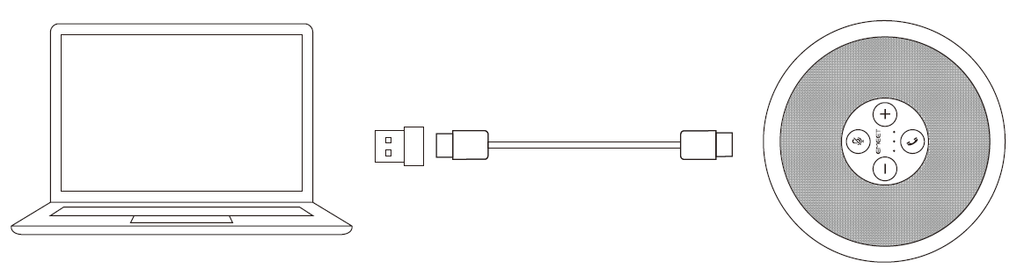
The device will automatically turn on when connecting to a computer by using a USB cable.
When the USB cable is disconnected, it will automatically turn off.
5. How do I increase/decrease the volume of the device?
Short press the "+" / "-" button of the device to increase/decrease the volume of the device.
There are 10 sections of the volume.
Every time you press the "+" button, the volume number will increase by 10.
Until press 10 times, it will up to the max volume.
Also, the device has a status LED to remind you.


6. How to mute the microphone of the EMEET M1A?
Please short press the mute microphone button to mute/unmute the EMEET Conference Call Speaker and Microphone M1A.
Just one click to mute the microphone, no need to click the computer interface via mouse.
And when the mute function is turned on, there will be a red indicator.

7. How to use the call button of the device?
This function can be used on Skype for Business and ZOOM when the device is connected to your computer.
Short press to answer and hang up calls.
Long press for 3s to reject calls.

8. How to check the device's power?
The Conference Room Speaker and Microphone M1A does not have a built-in battery, it is plug-and-play.
Just plug the USB cable into the computer when you want to use it.
No need to worry about the device's remaining battery.
9. What is the output power of EMEET M1A?
EMEET M1A has a built-in 3W speaker, which can ensure that you can hear each other's voices in every corner without missing any meeting details.
10. How many participants can be supported?
The full-duplex conference speaker featuring 360° voice pickup and 2 smart Microphone Arrays make the EMEET M1A suitable for groups of up to 8 participants.
11. What is full-duplex audio?
Full duplex refers to the two-way transmission of audio when talking on a device. With full-duplex audio, everyone on a call can speak and be heard clearly simultaneously.
12. What is the pickup range of the EMEET OfficeCore M1A?
The USB Speakerphone M1A includes a powerful speaker and two built-in 360° omni-directional microphone, which has an audio pickup range of 3.5 meters from any angle.
And the best audio pickup effect is within a 1.5m distance.
13. What is a firmware update?
Firmware is product software that controls how a device operates.
EMEET releases firmware that may improve performance and add features to your device.
To ensure your EMEET device is performing optimally, we recommend you update to the latest available firmware.
Please connect the device to the computer and follow the steps below:
- Download the EMEET PC software EMEETLINK.
- Connect the device to a computer via USB cable.
- Open the EMEETLINK software to enter the setting interface.
- Click the "update" button in the upper right corner to update the firmware.

14. Why does the device automatically reboot when I connect it to the computer?
The M1A driver conflicts with the computer's own speaker driver . Please follow the steps below to disable the computer's speakers.
- Find the speaker in the lower right corner of the computer, select the speaker, right-click to open the "Sounds".

- Select the "Playback" tab in the popup interface, find the computer's speaker "Realtek(R)Audio", right-click and select the "Disable" option.

- Unplug the USB cable connecting the M1A and the computer, and reconnect it afterward.
1. O que vem na caixa do Speakerphone M1A?
Contém um viva-voz M1A, um cabo USB, um adaptador C para A, um guia de segurança e um manual do usuário.
2. Exibição do dispositivo
3. O que significa o meu EMEET M1A ser certificado pelo Zoom?
O EMEET M1A certificado pelo Zoom foi testado com todas as funções do cliente de desktop Zoom, como reuniões online, vídeo e chamadas, e atende aos requisitos técnicos e acústicos estabelecidos pelo Zoom.
Nosso ecossistema completo de hardware, software e serviços certificados pelo Zoom pode proporcionar uma experiência de reunião de alta qualidade e alto desempenho na plataforma Zoom.
Nota
Dispositivos certificados pelo Zoom não são testados com o aplicativo móvel Zoom. Para detalhes sobre os requisitos de certificação, consulte a página de certificação do Zoom.
4. Como ligo o Speakerphone M1A?
O dispositivo ligará automaticamente ao conectar a um computador usando um cabo USB.
Quando o cabo USB for desconectado, ele desligará automaticamente.
5. Como aumento/diminuo o volume do dispositivo?
Pressione rapidamente o botão "+" / "-" do dispositivo para aumentar/diminuir o volume.
Existem 10 níveis de volume.
Cada vez que você pressiona o botão "+", o nível do volume aumentará em 10.
Ao pressionar 10 vezes, ele chegará ao volume máximo.
Além disso, o dispositivo possui um LED de status para lembrá-lo.
6. Como silenciar o microfone do EMEET M1A?
Por favor, pressione rapidamente o botão de silenciar microfone para silenciar/ativar o som do viva-voz e microfone para conferências EMEET M1A.
Apenas um clique para silenciar o microfone, sem necessidade de clicar na interface do computador com o mouse.
E quando a função mudo estiver ativada, haverá um indicador vermelho.
7. Como usar o botão de chamada do dispositivo?
Esta função pode ser usada no Skype for Business e ZOOM quando o dispositivo está conectado ao seu computador.
Pressione rapidamente para atender e encerrar chamadas.
Pressione longamente por 3s para rejeitar chamadas.
8. Como verificar a energia do dispositivo?
O viva-voz para sala de conferência M1A não possui bateria interna, é plug-and-play.
Basta conectar o cabo USB ao computador quando quiser usá-lo.
Não precisa se preocupar com a bateria restante do dispositivo.
9. Qual é a potência de saída do EMEET M1A?
O EMEET M1A possui um alto-falante de 3W integrado, que garante que você ouça as vozes uns dos outros em todos os cantos sem perder nenhum detalhe da reunião.
10. Quantos participantes podem ser suportados?
O alto-falante de conferência full-duplex com captação de voz em 360° e 2 matrizes de microfones inteligentes tornam o EMEET M1A adequado para grupos de até 8 participantes.
11. O que é áudio full-duplex?
Full duplex refere-se à transmissão bidirecional de áudio ao falar em um dispositivo. Com áudio full-duplex, todos em uma chamada podem falar e ser ouvidos claramente ao mesmo tempo.
12. Qual é o alcance de captação do EMEET OfficeCore M1A?
O viva-voz USB M1A inclui um alto-falante potente e dois microfones omnidirecionais de 360° integrados, com um alcance de captação de áudio de 3,5 metros de qualquer ângulo.
E o melhor efeito de captação de áudio é dentro de uma distância de 1,5m.
13. O que é uma atualização de firmware?
Firmware é o software do produto que controla como um dispositivo opera.
A EMEET lança firmwares que podem melhorar o desempenho e adicionar recursos ao seu dispositivo.
Para garantir que seu dispositivo EMEET esteja funcionando de forma otimizada, recomendamos que você atualize para o firmware mais recente disponível.
Por favor, conecte o dispositivo ao computador e siga os passos abaixo:
- Baixe o software EMEET para PC, EMEETLINK.
- Conecte o dispositivo a um computador via cabo USB.
- Abra o software EMEETLINK para entrar na interface de configuração.
- Clique no botão "update" no canto superior direito para atualizar o firmware.
14. Por que o dispositivo reinicia automaticamente quando o conecto ao computador?
O driver do M1A entra em conflito com o driver de alto-falante do próprio computador. Por favor, siga os passos abaixo para desativar os alto-falantes do computador.
- Encontre o ícone de alto-falante no canto inferior direito do computador, selecione-o, clique com o botão direito para abrir "Sons".
- Selecione a guia "Reprodução" na interface pop-up, encontre o alto-falante do computador "Realtek (R) Audio", clique com o botão direito e selecione a opção "Desativar".
- Desconecte o cabo USB que conecta o M1A ao computador e reconecte-o em seguida.
1. ¿Qué hay en la caja del Speakerphone M1A?
Contiene un altavoz M1A, un cable USB, un adaptador de C a A, una guía de seguridad y un manual de usuario.
2. Pantalla del dispositivo
3. ¿Qué significa que mi EMEET M1A esté certificado por Zoom?
El EMEET M1A certificado por Zoom ha sido probado con todas las funciones del cliente de escritorio de Zoom, como reuniones en línea, video y llamadas, y cumple con los requisitos técnicos y acústicos establecidos por Zoom.
Nuestro ecosistema completo de hardware, software y servicios certificados por Zoom puede brindarle una experiencia de reunión de alta calidad y alto rendimiento en la plataforma Zoom.
Nota
Los dispositivos certificados por Zoom no se prueban con la aplicación móvil de Zoom. Para obtener detalles sobre los requisitos de certificación, consulte la página web de certificación de Zoom.
4. ¿Cómo enciendo el Speakerphone M1A?
El dispositivo se encenderá automáticamente al conectarse a una computadora mediante un cable USB.
Cuando se desconecta el cable USB, se apagará automáticamente.
5. ¿Cómo subo/bajo el volumen del dispositivo?
Presione brevemente el botón "+" / "-" del dispositivo para aumentar/disminuir el volumen.
Hay 10 niveles de volumen.
Cada vez que presione el botón "+", el nivel de volumen aumentará en 10.
Al presionarlo 10 veces, llegará al volumen máximo.
Además, el dispositivo tiene un LED de estado para recordárselo.
6. ¿Cómo silenciar el micrófono del EMEET M1A?
Presione brevemente el botón de silencio del micrófono para silenciar/activar el sonido del altavoz y micrófono para conferencias EMEET M1A.
Solo un clic para silenciar el micrófono, sin necesidad de usar el mouse en la interfaz de la computadora.
Y cuando la función de silencio está activada, habrá un indicador rojo.
7. ¿Cómo usar el botón de llamada del dispositivo?
Esta función se puede usar en Skype for Business y ZOOM cuando el dispositivo está conectado a su computadora.
Presione brevemente para responder y colgar llamadas.
Mantenga presionado durante 3s para rechazar llamadas.
8. ¿Cómo verificar la energía del dispositivo?
El altavoz para sala de conferencias M1A no tiene batería integrada, es plug-and-play.
Simplemente conecte el cable USB a la computadora cuando desee usarlo.
No necesita preocuparse por la batería restante del dispositivo.
9. ¿Cuál es la potencia de salida del EMEET M1A?
El EMEET M1A tiene un altavoz de 3W integrado, que garantiza que pueda escuchar las voces de los demás en cada rincón sin perder ningún detalle de la reunión.
10. ¿Cuántos participantes pueden ser soportados?
El altavoz de conferencia full-duplex con captación de voz de 360° y 2 matrices de micrófonos inteligentes hacen que el EMEET M1A sea adecuado para grupos de hasta 8 participantes.
11. ¿Qué es el audio full-duplex?
Full duplex se refiere a la transmisión bidireccional de audio al hablar por un dispositivo. Con el audio full-duplex, todos en una llamada pueden hablar y ser escuchados claramente al mismo tiempo.
12. ¿Cuál es el rango de captación del EMEET OfficeCore M1A?
El altavoz USB M1A incluye un potente altavoz y dos micrófonos omnidireccionales de 360° integrados, con un rango de captación de audio de 3.5 metros desde cualquier ángulo.
Y el mejor efecto de captación de audio es dentro de una distancia de 1.5 m.
13. ¿Qué es una actualización de firmware?
El firmware es el software del producto que controla cómo funciona un dispositivo.
EMEET lanza firmwares que pueden mejorar el rendimiento y agregar funciones a su dispositivo.
Para asegurarse de que su dispositivo EMEET funcione de manera óptima, le recomendamos que lo actualice al firmware más reciente disponible.
Conecte el dispositivo a la computadora y siga los pasos a continuación:
- Descargue el software EMEET para PC, EMEETLINK.
- Conecte el dispositivo a una computadora a través de un cable USB.
- Abra el software EMEETLINK para acceder a la interfaz de configuración.
- Haga clic en el botón "update" en la esquina superior derecha para actualizar el firmware.
14. ¿Por qué el dispositivo se reinicia automáticamente cuando lo conecto a la computadora?
El controlador del M1A entra en conflicto con el controlador de altavoces de la propia computadora. Siga los pasos a continuación para desactivar los altavoces de la computadora.
- Busque el ícono de altavoz en la esquina inferior derecha de la computadora, selecciónelo, haga clic derecho para abrir "Sonidos".
- Seleccione la pestaña "Reproducción" en la interfaz emergente, busque el altavoz de la computadora "Realtek (R) Audio", haga clic derecho y seleccione la opción "Deshabilitar".
- Desenchufe el cable USB que conecta el M1A y la computadora, y vuelva a conectarlo después.